无影云电脑一键部署 OpenClaw
本文介绍如何通过无影云电脑快速部署OpenClaw,并实现与钉钉、QQ与飞书等IM平台的机器人进行快速集成。
购买OpenClaw套餐
PC端用户
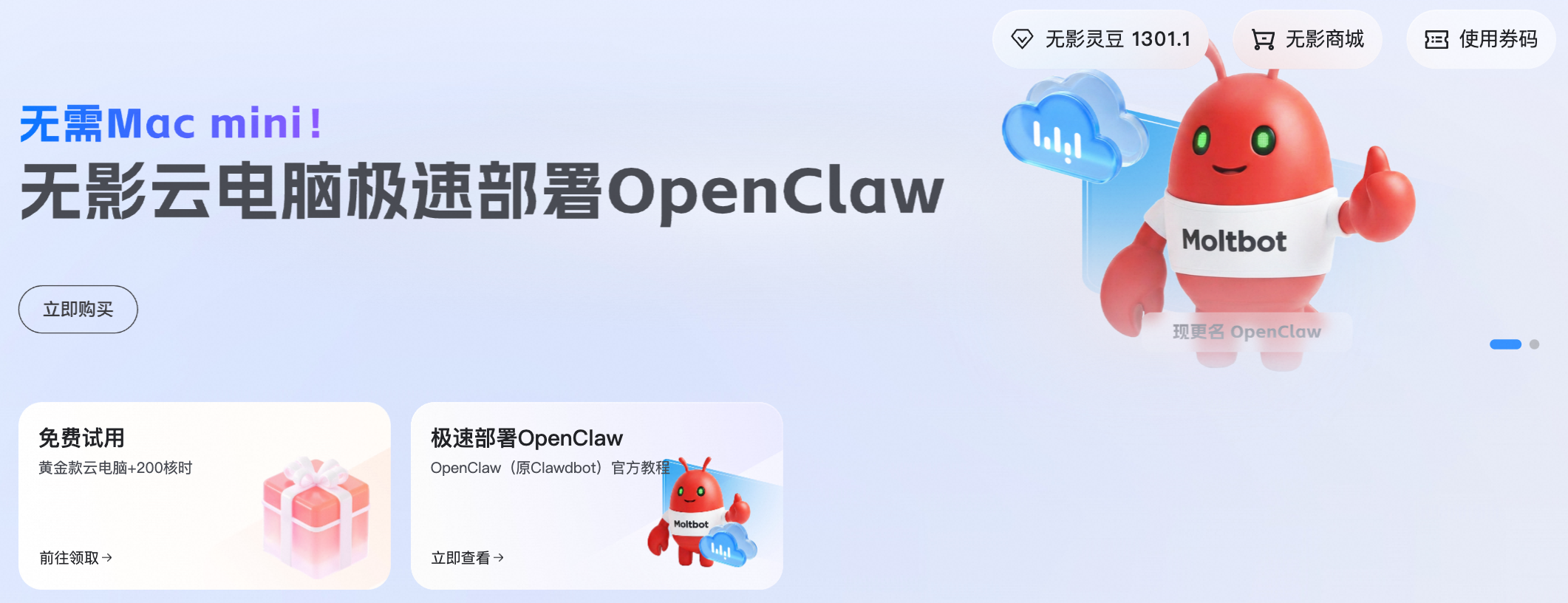
登录无影云电脑网页版,点击无影商城购买OpenClaw套餐。
移动端用户
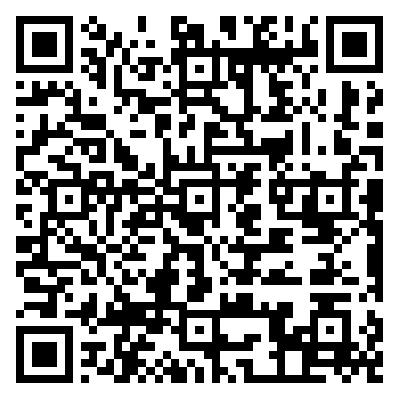
移动端可扫码前往支付宝/微信小程序搜索无影云电脑,购买同款套餐。
快速选购入口
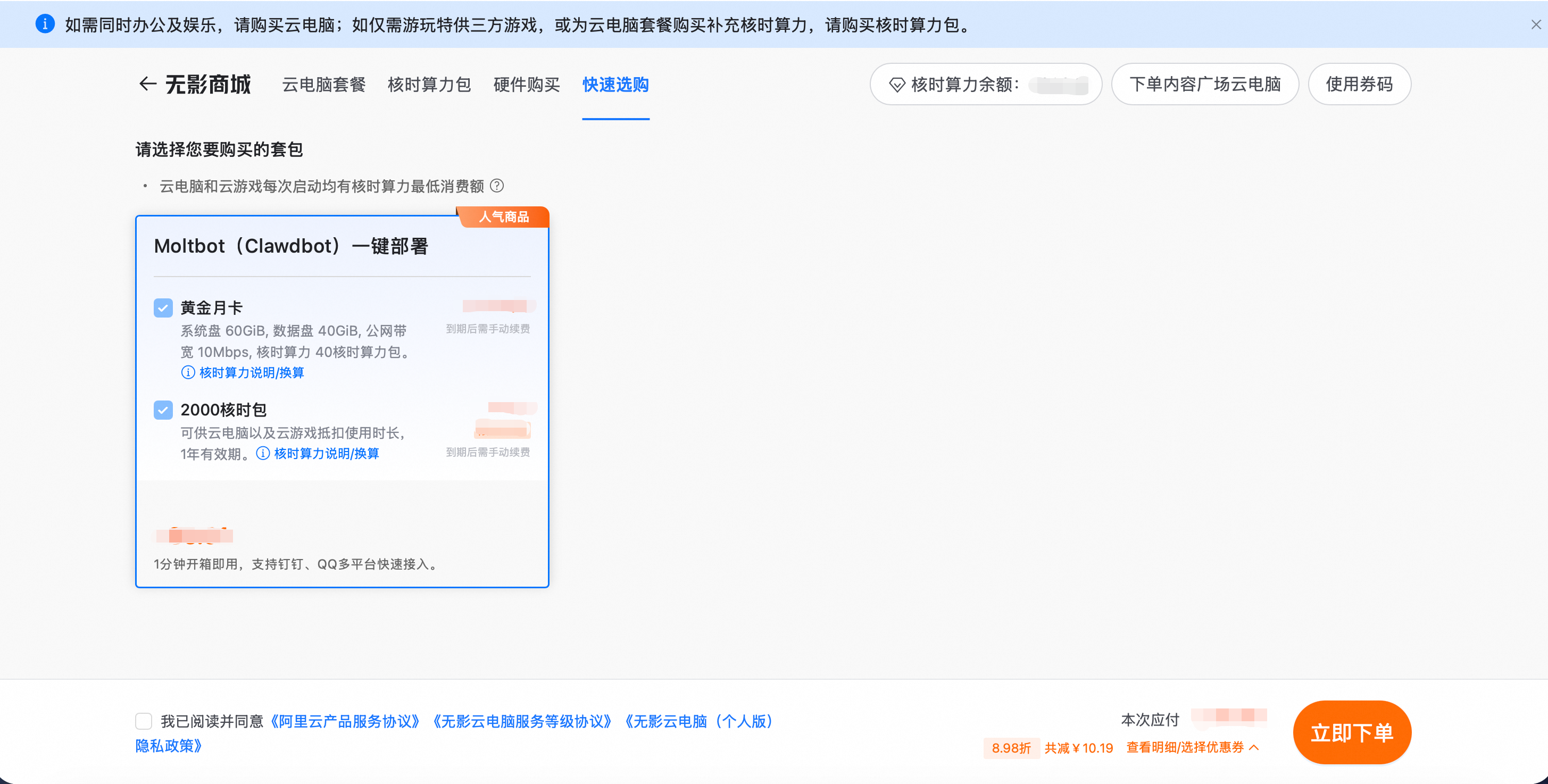
根据页面提示购买OpenClaw(Clawdbot)一键部署套餐,套餐内包含无影云电脑个人版黄金款月卡(含2000无影灵豆)。
已有云电脑用户变更镜像
如果已有云电脑,不希望再次购买新的云电脑,可通过变更镜像使用OpenClaw。
重要
变更镜像后,原云电脑系统盘或数据盘中安装的软件和个人数据将被清除且无法恢复,请谨慎操作。
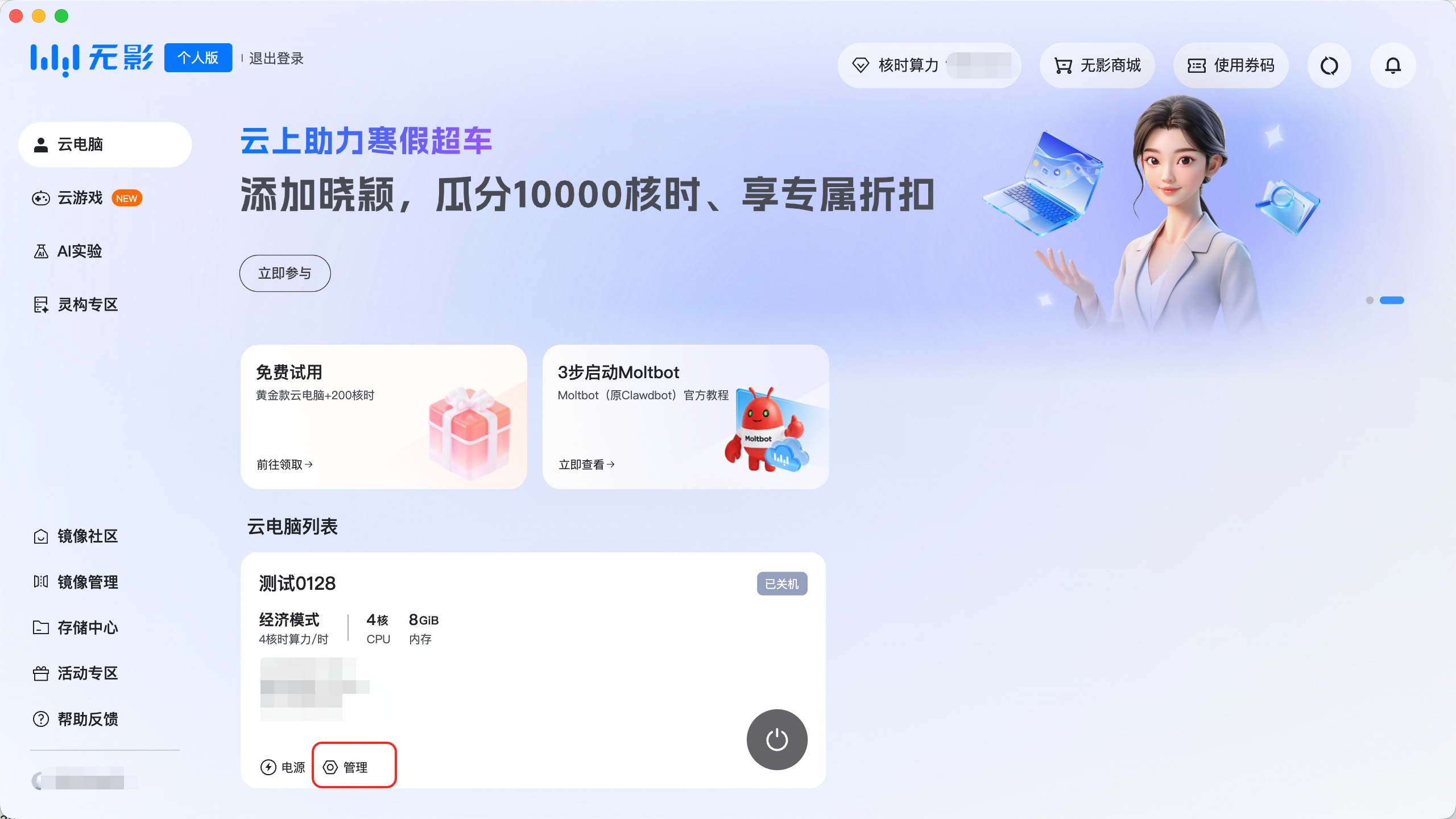
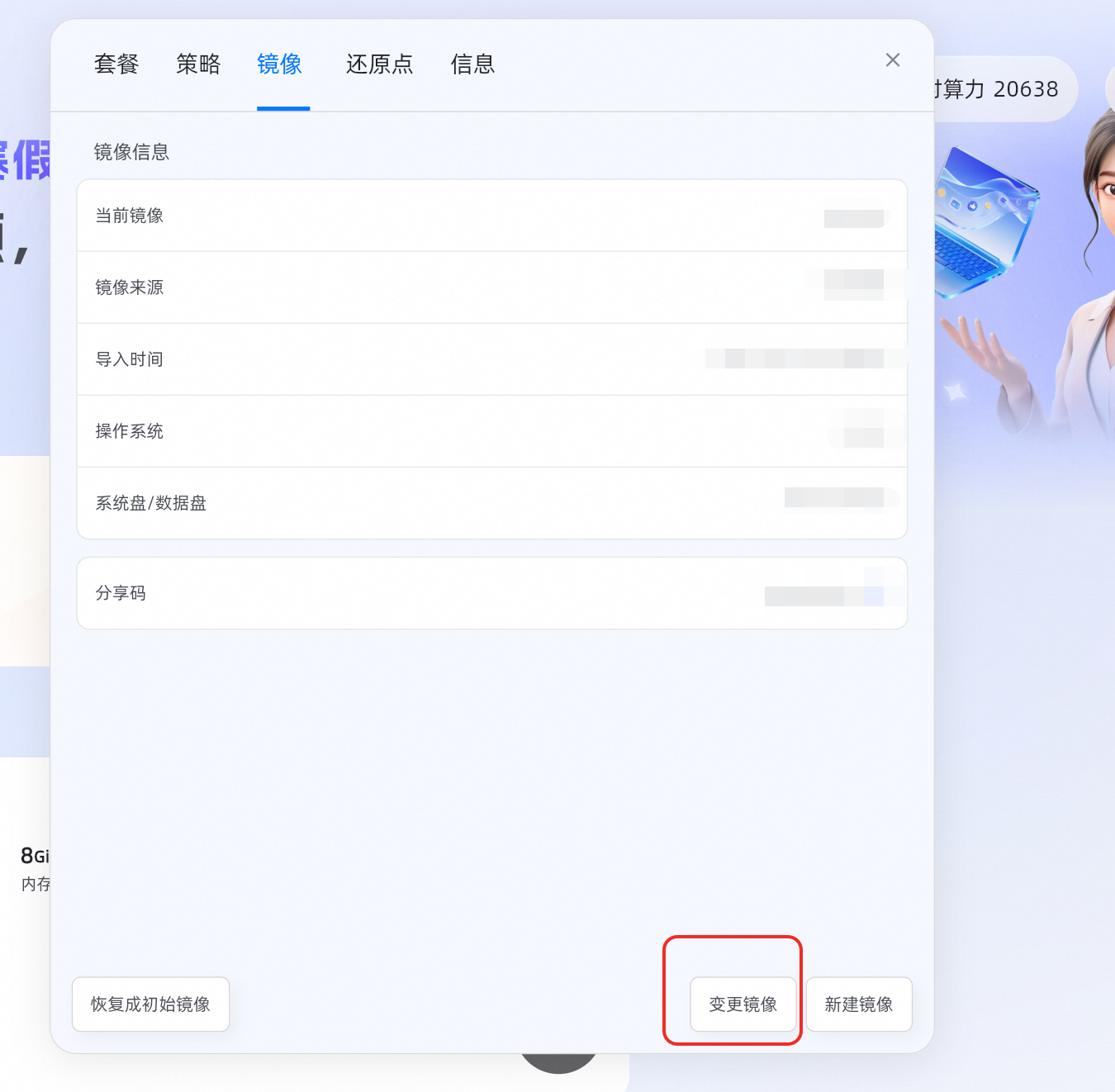
找到已有的云电脑,点击管理。
选择镜像,点击变更镜像。
点击选择镜像。

点击通过镜像码收藏镜像。
输入镜像码:OpenClaw(注意区分大小写),点击确定。
确定后选中OpenClaw,点击确定。
确定关机并变更,等待镜像更新可快速进入部署。
休眠管理(配置7 × 24运行OpenClaw)
如需7 × 24运行OpenClaw,单击购买的OpenClaw云电脑的管理按钮,选择策略并关闭断连定时关机/休眠。
配置OpenClaw(Clawdbot)环境
在页面右上方下载对应系统客户端,或前往无影云电脑客户端选择所需客户端下载,支持macOS、Windows、Android、iOS客户端。
下载客户端后登录账号,在云电脑列表中启动先前购买的OpenClaw云电脑。
云电脑中打开OpenClaw配置面板。
进入模型设置,配置API KEY。以下是默认配置:
模型:
qwen3-max-2026-01-23BASE URL:
https://dashscope.aliyuncs.com/compatible-mode/v1API KEY获取方式如下:
可前往阿里云百炼大模型服务平台。
在左侧导航栏选择密钥管理,单击创建API Key。
说明
API KEY以
**sk-**开头。配置API KEY后使用OpenClaw时将产生模型调用费用,为避免产生意外费用,请及时关注使用模型的资费情况。
(可选)点击右上角切换到通用模型,配置不同模型。
说明
可通过订阅阿里云百炼 Coding Plan,享受固定月费与月度调用额度。购买成功后访问Coding Plan API Key 管理页,生成并保存 API Key。
若使用阿里云百炼Coding Plan创建的API Key,需使用以下BASE URL:
https://coding.dashscope.aliyuncs.com/v1。阿里云百炼Coding Plan 目前支持 qwen3.5-plus、kimi-k2.5、MiniMax-M2.5、glm-5等模型,具体支持的模型请参见Coding Plan支持的模型。选择任一模型填入即可,不支持填入多个模型。
选择IM软件接入(通道设置)
在通道设置中,选择对应的IM进行接入。因镜像已经封装实现对应的接入功能,只需配置对应的密钥即可,无需进行额外的开发部署工作。
钉钉接入
通过钉钉应用与机器人,实现用户与机器人对话,驱动OpenClaw完成相关任务。接入主要经过以下步骤:
创建钉钉应用并与云电脑系统OpenClaw进行安全凭证对接。
创建并接入钉钉机器人实现与用户的实时交互响应。
详细步骤请参见钉钉接入。
QQ接入
通过QQ机器人与QQ频道,实现用户通过QQ与机器人对话,驱动OpenClaw完成相关任务。接入主要经过以下步骤:
创建QQ机器人。
与云电脑系统OpenClaw进行安全凭证对接。
配置QQ机器人沙箱环境。
详细步骤请参见QQ接入。
飞书接入
通过飞书应用与机器人,实现用户通过飞书与机器人对话,驱动OpenClaw完成相关任务。接入主要经过以下步骤
创建应用并与云电脑系统OpenClaw进行安全凭证对接。
创建机器人并开通权限与应用可见范围。
获取凭证并设置事件回调。
详细步骤请参见飞书接入。
镜像提供的Skills
镜像中提供的Skills详情参考镜像提供的Skills。
常见问题
配置与使用过程中遇到问题时可参考OpenClaw(Clawdbot)常见问题尝试解决。
最后编辑:Ddd4j 更新时间:2026-05-31 22:41