MaxClaw - 安装部署指南
MaxClaw - 安装部署指南
MaxClaw 上线
云端部署,即刻在线: 10 秒内完成OpenClaw云端部署,无需配置服务器,零维护负担。
在你的常用聊天应用里对话: 现已支持接入飞书、钉钉等平台,更多集成即将上线。
由你定义,全心为你: 自定义 Agent 的名称与性格,它会记住每一段对话细节,更懂你的偏好。
MaxClaw 使用指南:https://vrfi1sk8a0.feishu.cn/wiki/LIwrwZp2aipuwgkEzLycsQF5nEc
1、访问 MiniMax 的 MaxClaw(OpenClaw)开通界面
访问地址:https://agent.minimaxi.com/max-claw
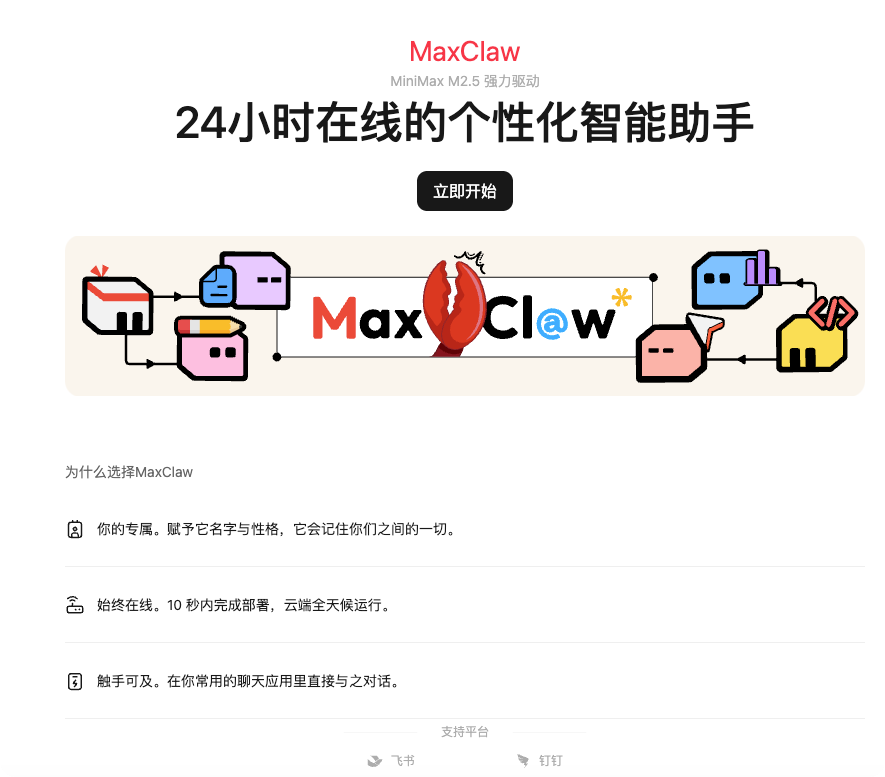
2、解锁 MaxClaw
MaxClaw 需订阅付费计划方可使用。升级后即可在云端部署您的 AI Agent。
注:Coding Plan 用户可使用 API Key 抵扣主要消耗,但部署MaxClaw仍需会员订阅。
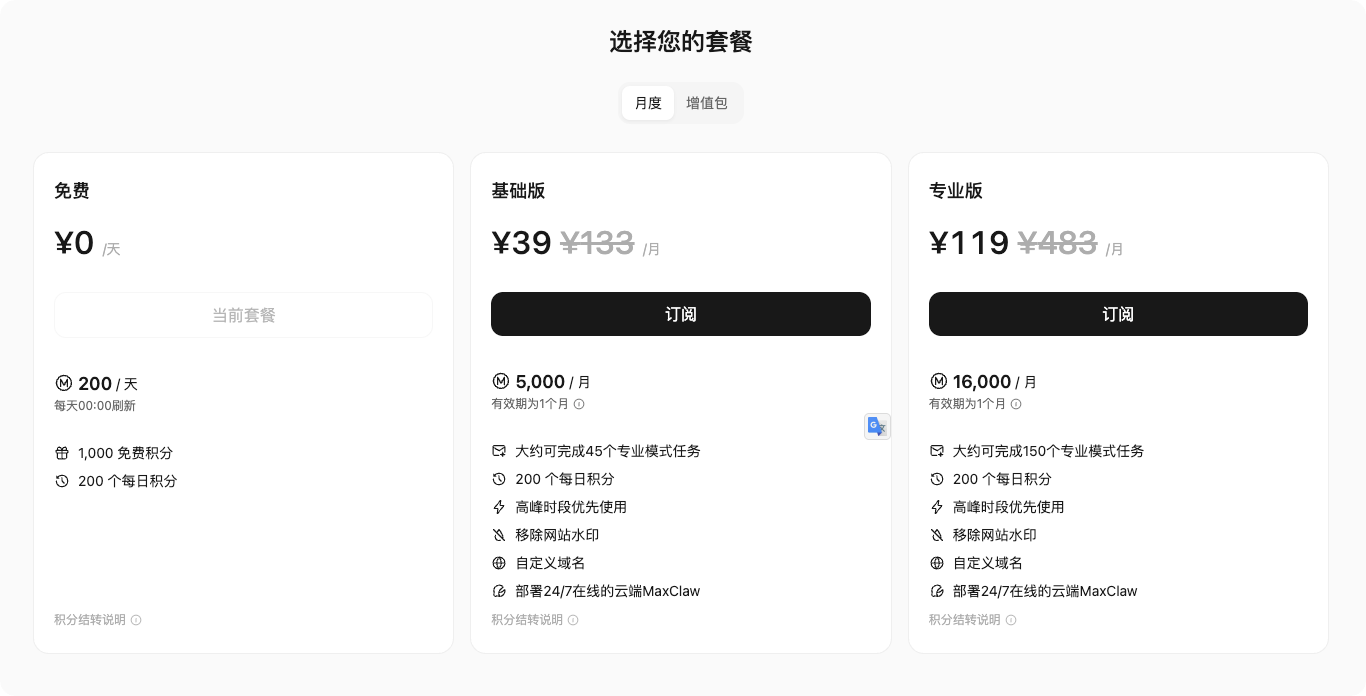
3、完成 MaxClaw 订阅付费
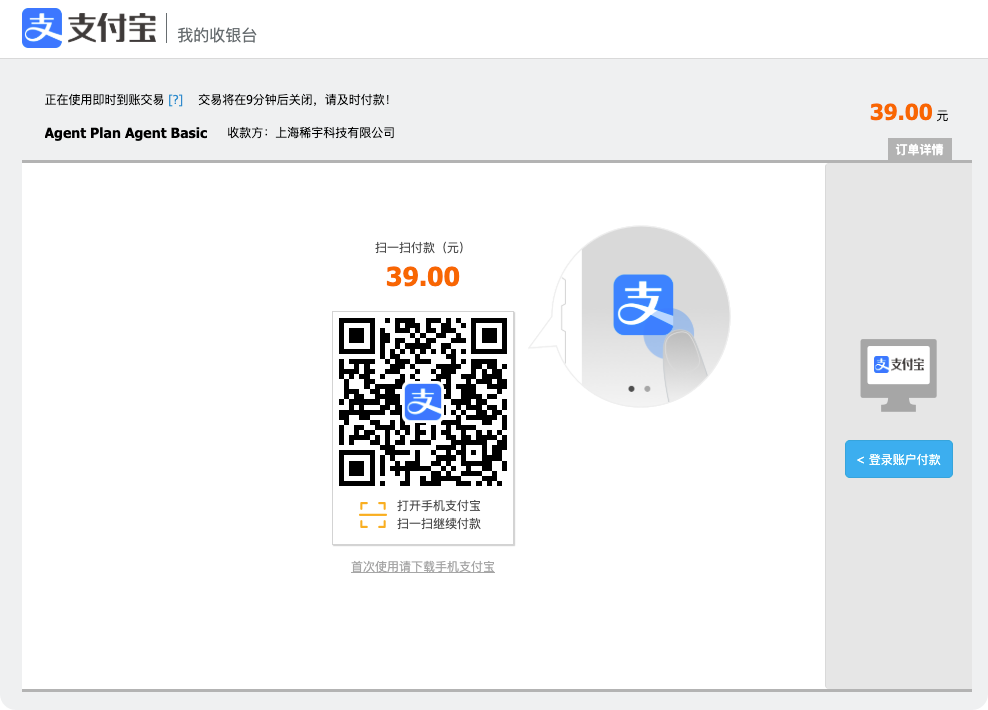
4、选择专家开启Claw旅程(创建默认的智能体)
MiniMax Agent 无缝整合热门 Experts 与云端部署的 OpenClaw。
一键启动,立即拥有你的专属 24/7 个性化 AI 助手
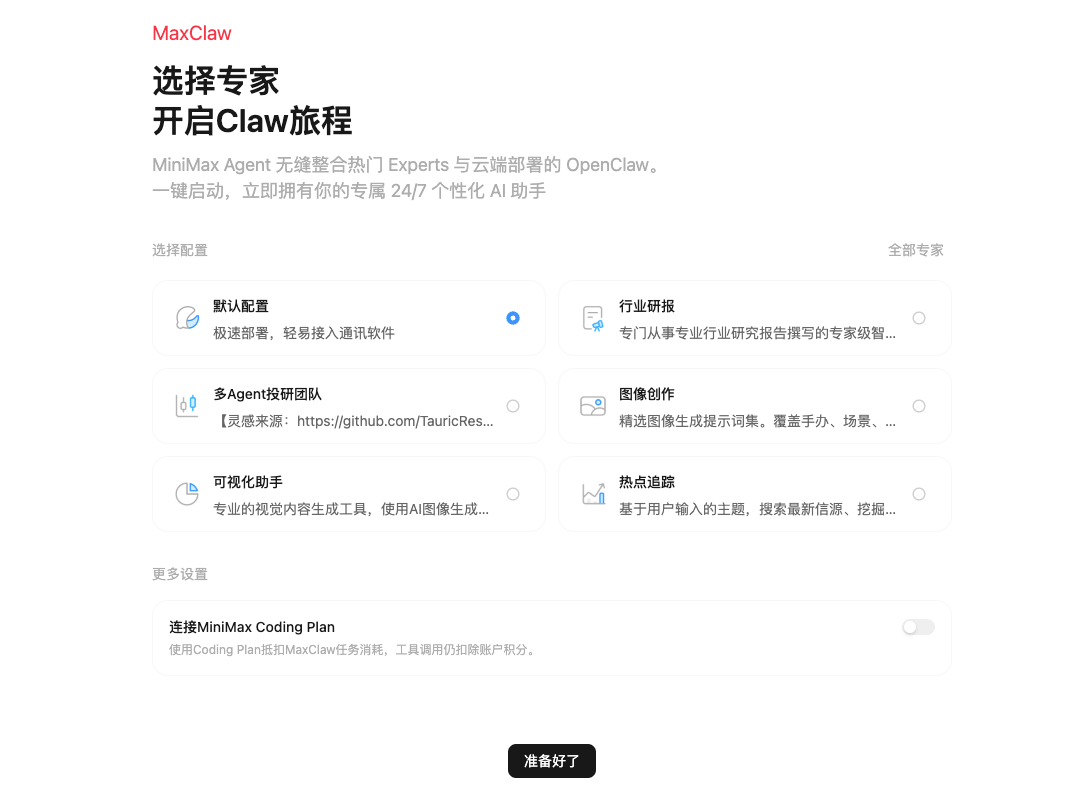
- 根据你的情况选择默认的智能体
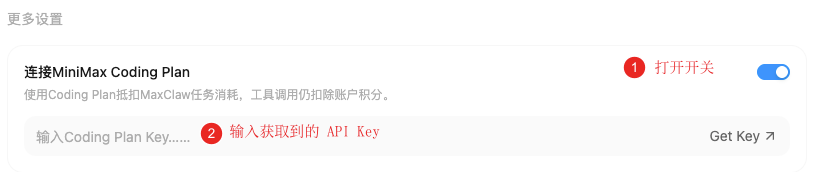
- 连接 MiniMax Coding Plan【此步需要你开启另外一个订阅】
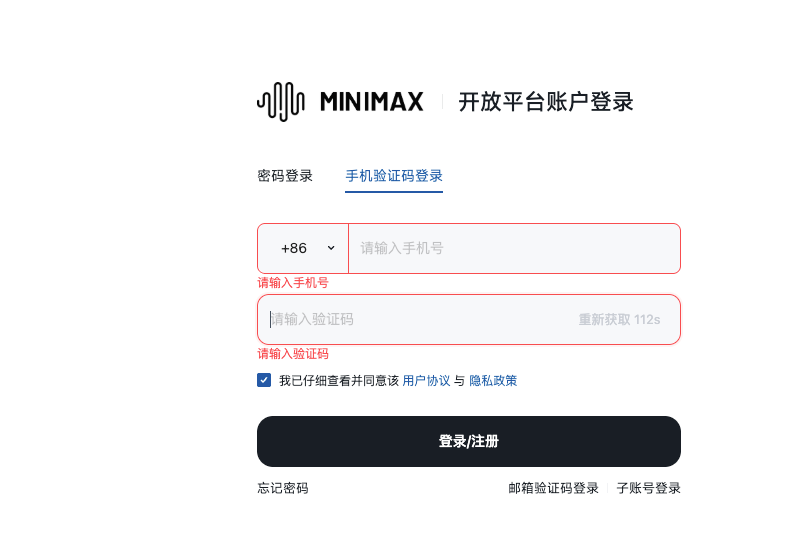
4.1、登录 MiniMax 开放平台后台
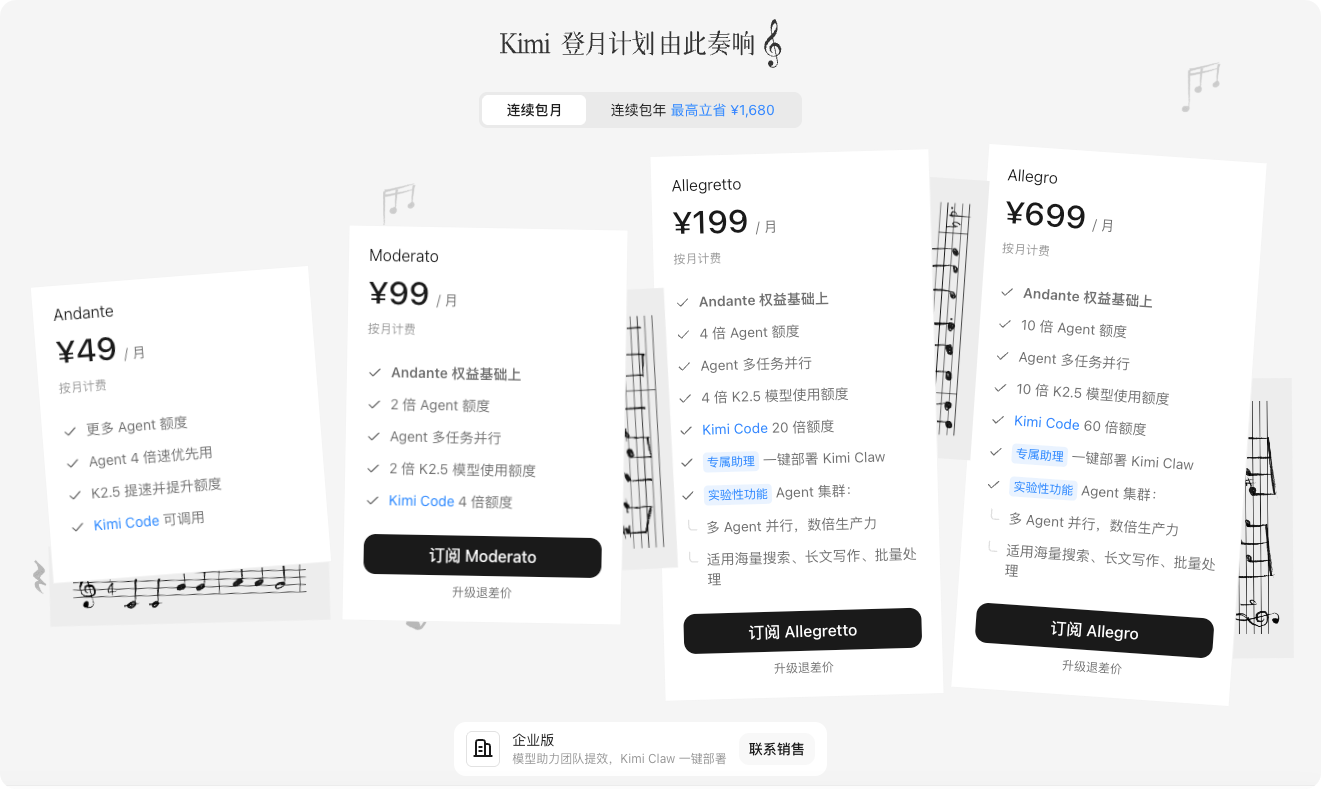
4.2、订阅 MiniMax Coding Plan,获取到 API Key
- 首先需要开通订阅计划
- 开通后,可在此界面获取 API Key
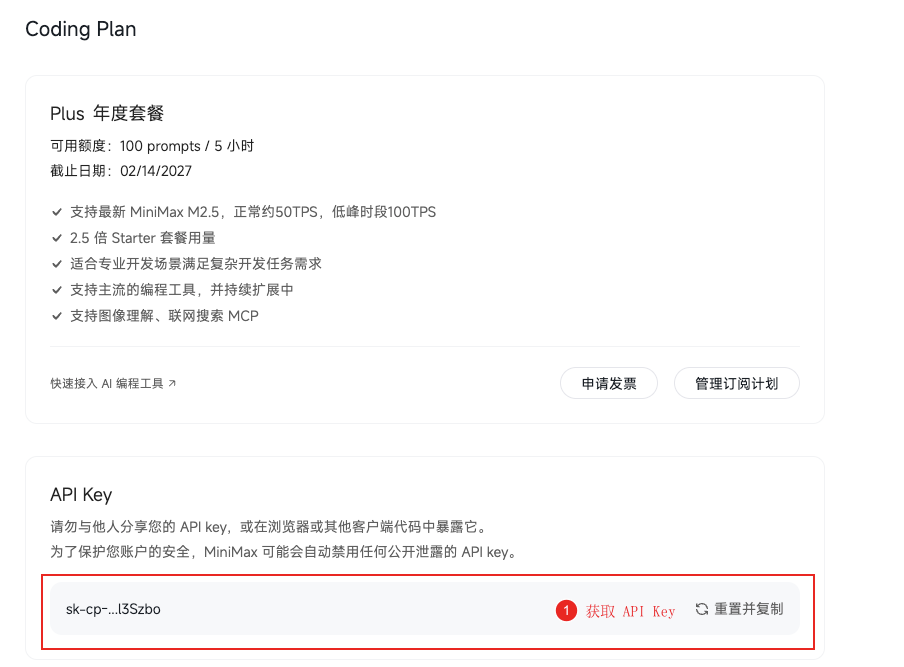
5、填写 API Key,等待安装完成
5.1、填写你的 API Key 到界面的输入框中
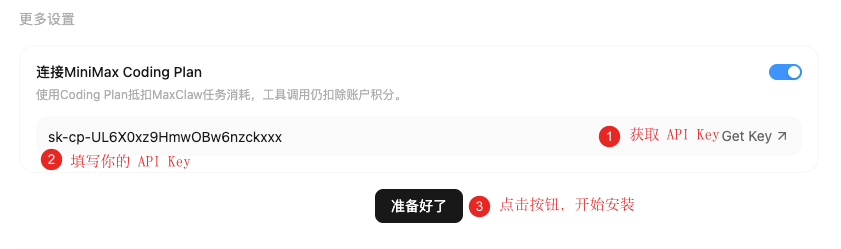
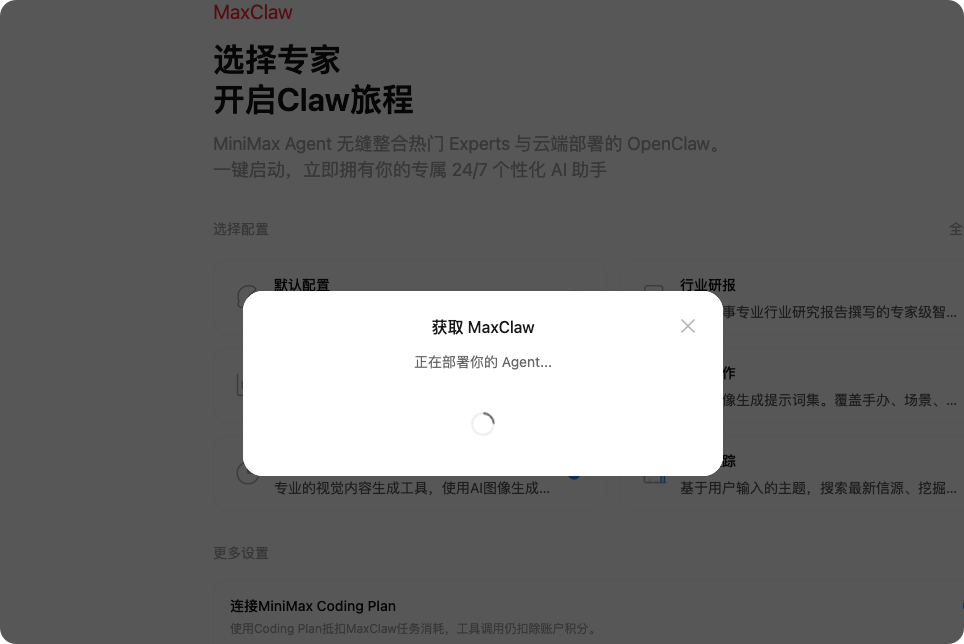
5.2、点击准备好了,等待安装完成
6、部署完成,开始使用
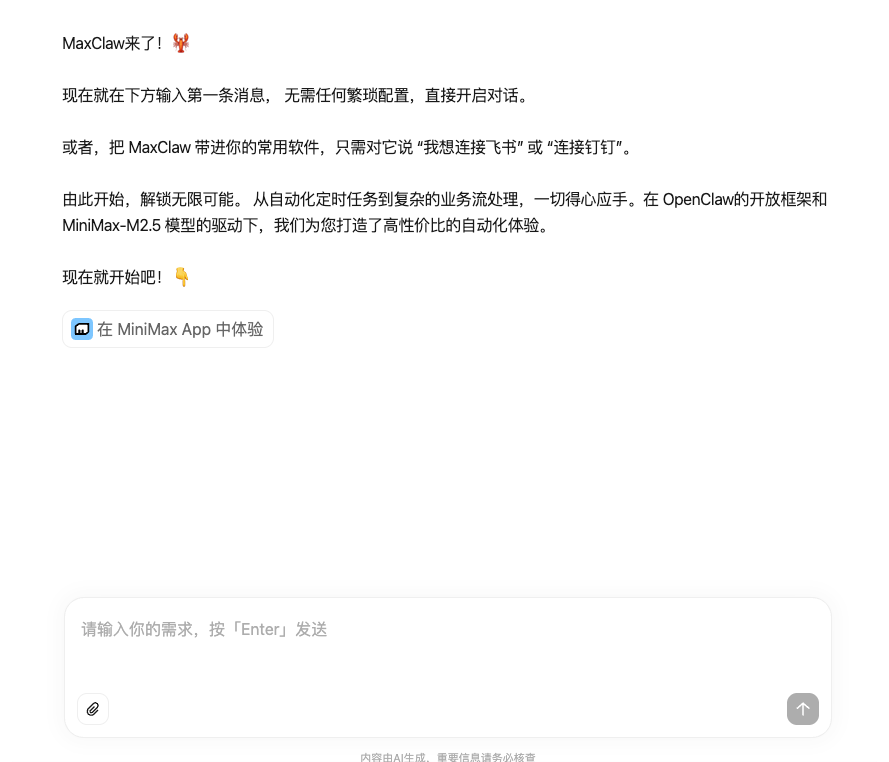
当界面出现下面的内容,表述 KimiClaw 安装完成
MaxClaw来了!🦞
现在就在下方输入第一条消息, 无需任何繁琐配置,直接开启对话。
或者,把 MaxClaw 带进你的常用软件,只需对它说 “我想连接飞书” 或 “连接钉钉”。
由此开始,解锁无限可能。 从自动化定时任务到复杂的业务流处理,一切得心应手。在 OpenClaw的开放框架和MiniMax-M2.5 模型的驱动下,我们为您打造了高性价比的自动化体验。
现在就开始吧!👇
7、使用对话方式,接入飞书、钉钉
7.1、接入飞书
对话输入:
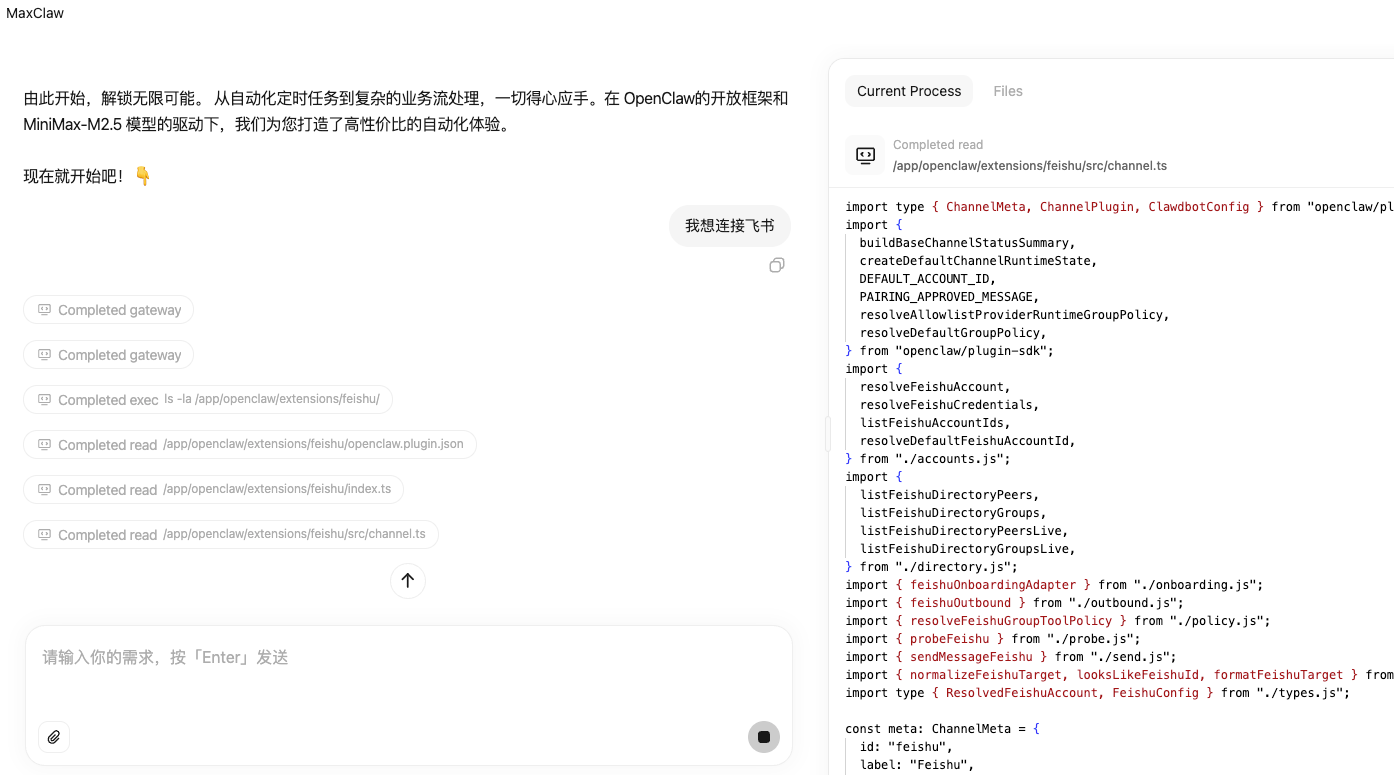
我想连接飞书,自动开始进行飞书插件的安装
自动开始安装
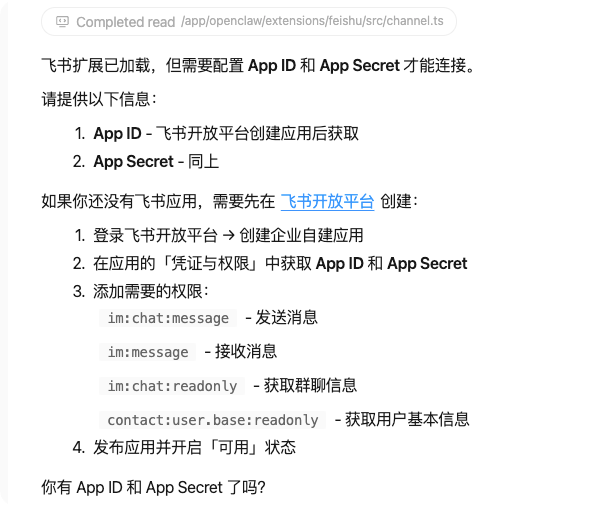
按对话提示提供配置
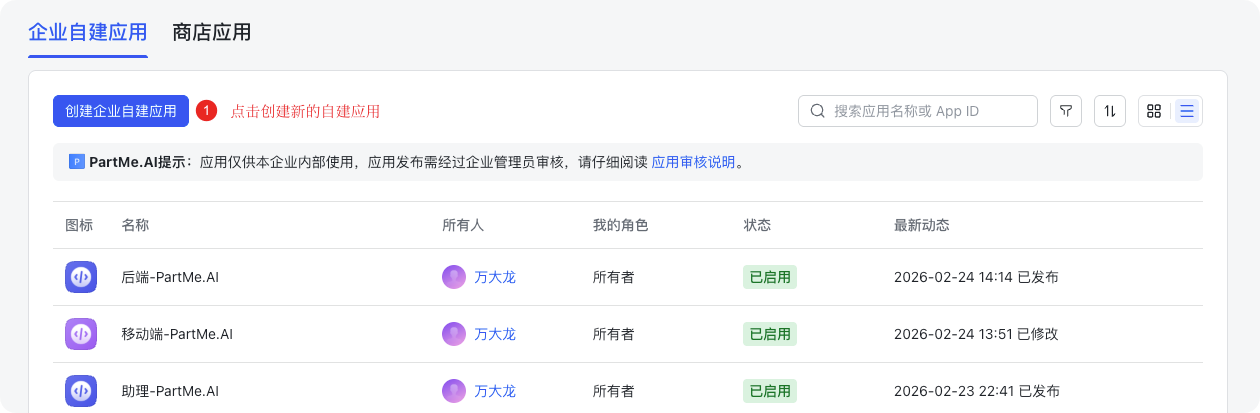
创建企业自建应用
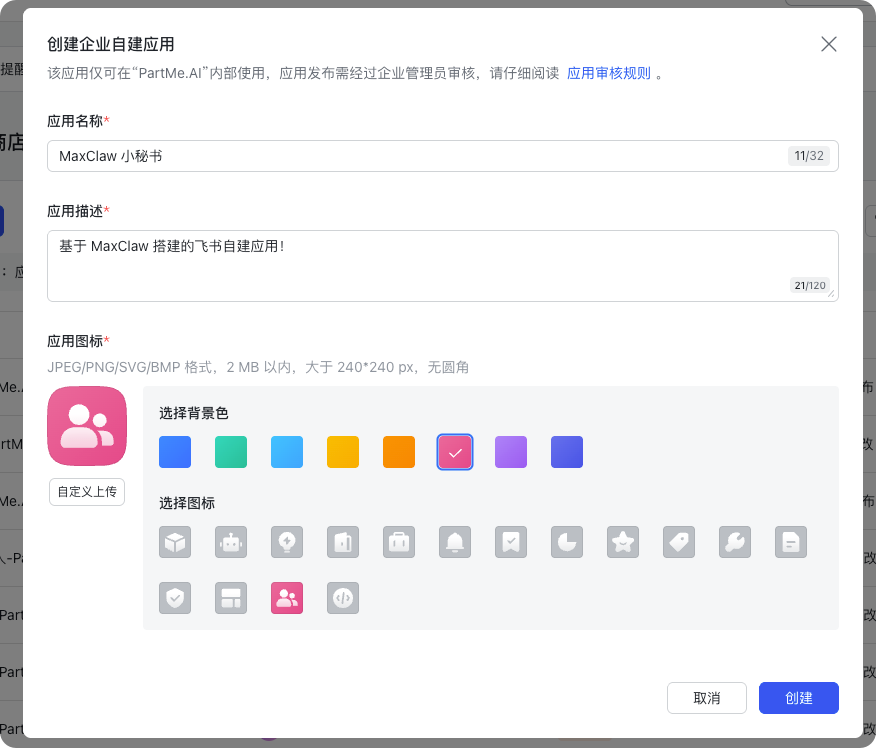
填写自建应用信息
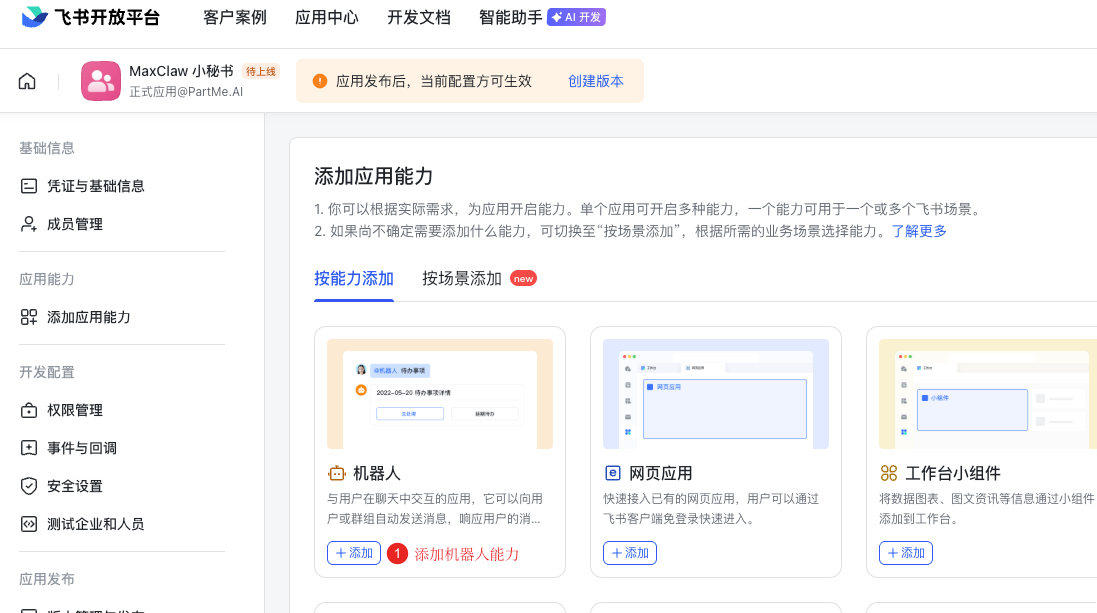
添加机器人能力
点击“凭证与基础信息”菜单,获取应用凭证 - 需要有 app_id 和 app_secret
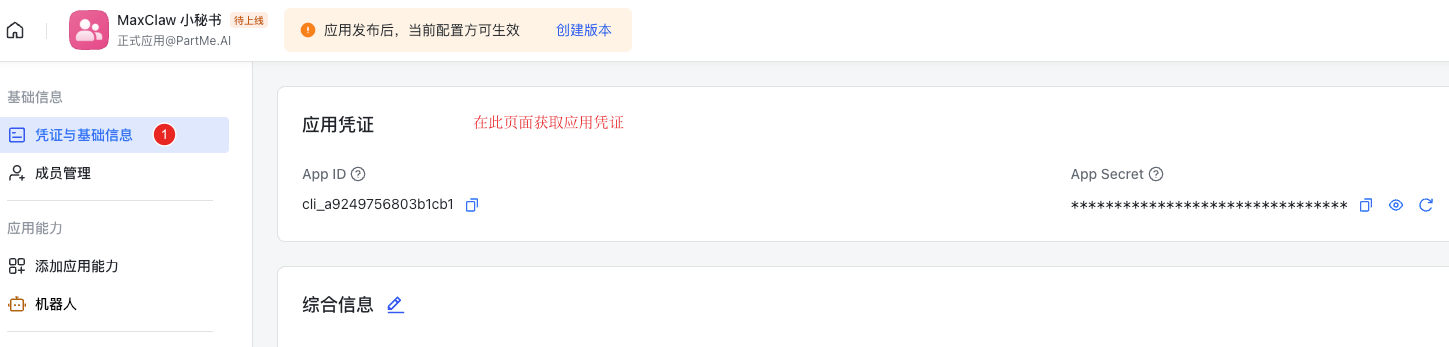
将页面的 App ID 和 App Secret 组织为下面格式,丢给正在对话的 AI
App ID :cli_a9249756803b1cb1
App Secret :xxxxxxxxxxxxxxxxxxxx
点击“权限管理”,添加应用权限
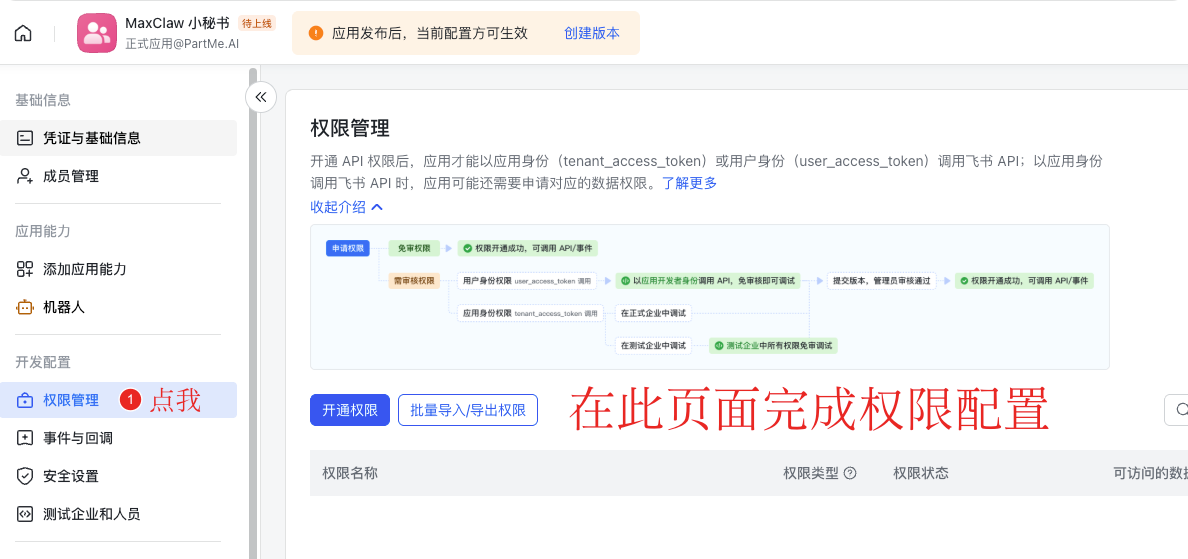
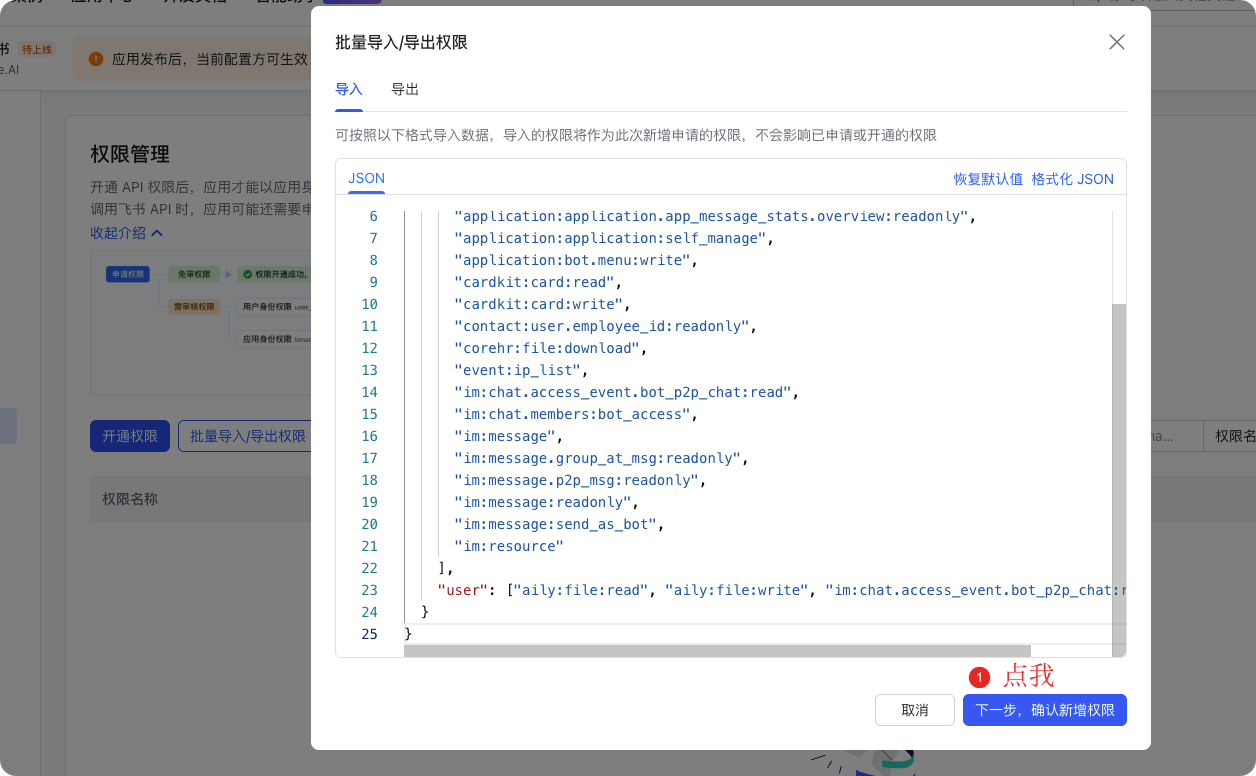
- 将对话中提供给我们的权限配置内容,复制导入到飞书
{
"scopes": {
  "tenant": [
    "aily:file:read",
    "aily:file:write",
    "application:application.app_message_stats.overview:readonly",
    "application:application:self_manage",
    "application:bot.menu:write",
    "cardkit:card:read",
    "cardkit:card:write",
    "contact:user.employee_id:readonly",
    "corehr:file:download",
    "event:ip_list",
    "im:chat.access_event.bot_p2p_chat:read",
    "im:chat.members:bot_access",
    "im:message",
    "im:message.group_at_msg:readonly",
    "im:message.p2p_msg:readonly",
    "im:message:readonly",
    "im:message:send_as_bot",
    "im:resource"
  ],
  "user": ["aily:file:read", "aily:file:write", "im:chat.access_event.bot_p2p_chat:read"]
}
}
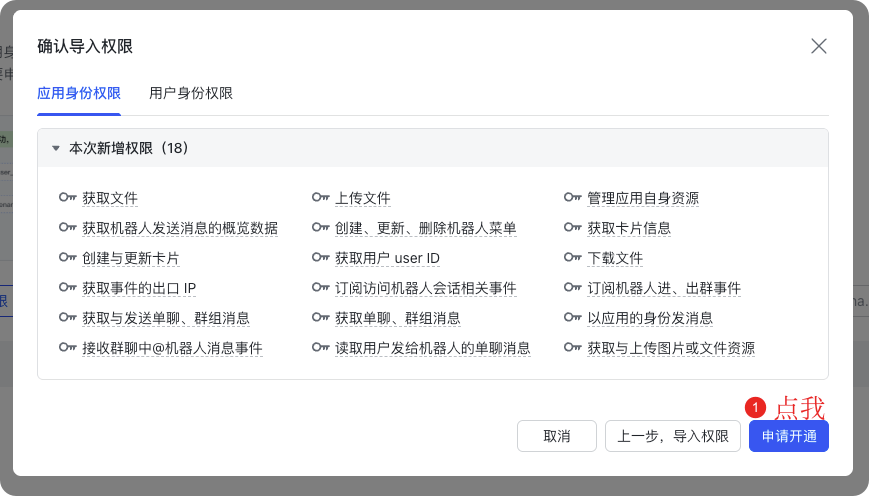
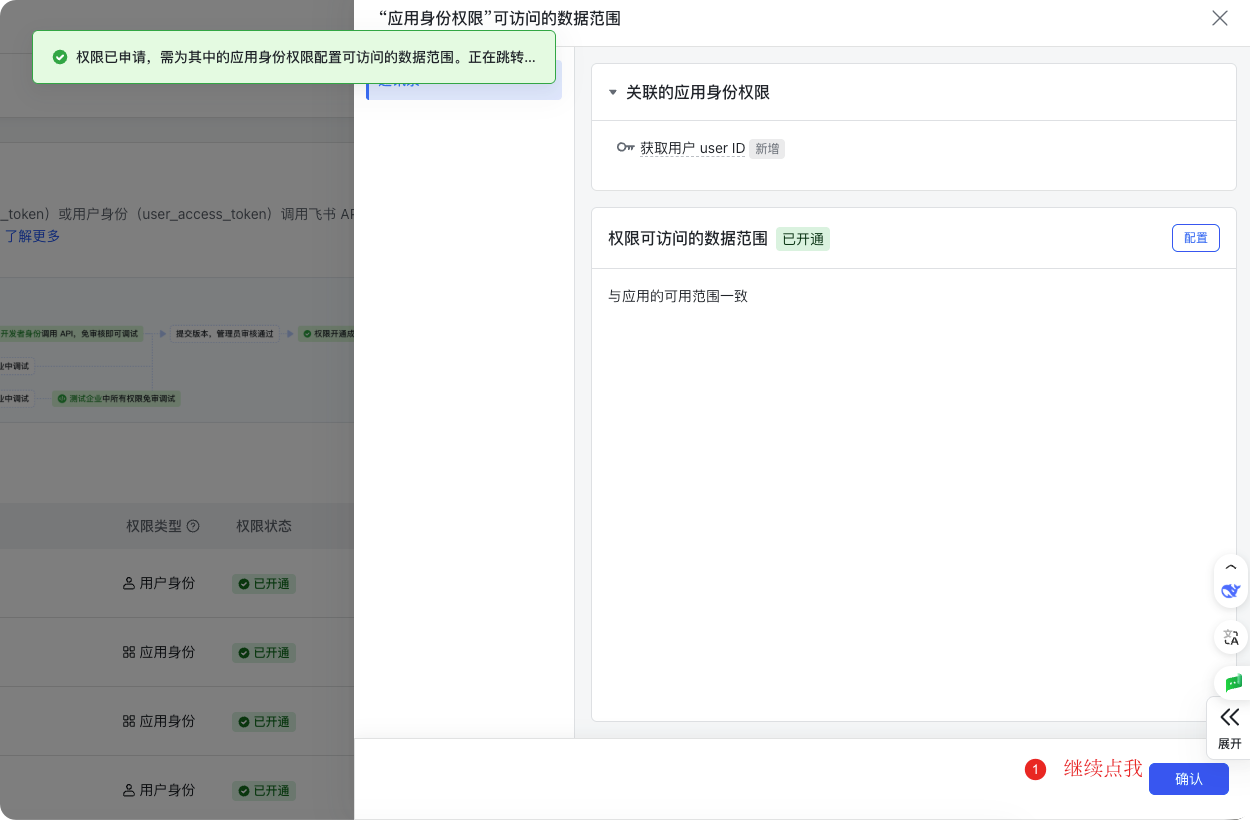
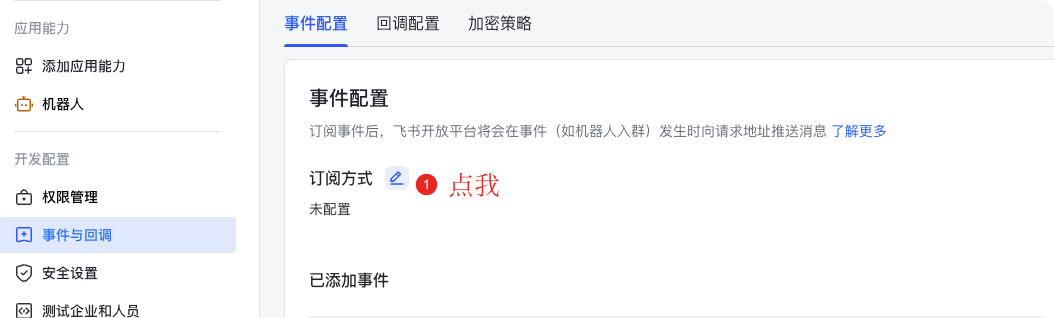
点击“事件与回调”,进行事件配置【必需】
注意:这步要求,App ID 和 App Secret 必须已经让 AI 完成了配置,否则这里无法连接成功
- 点击“订阅方式”
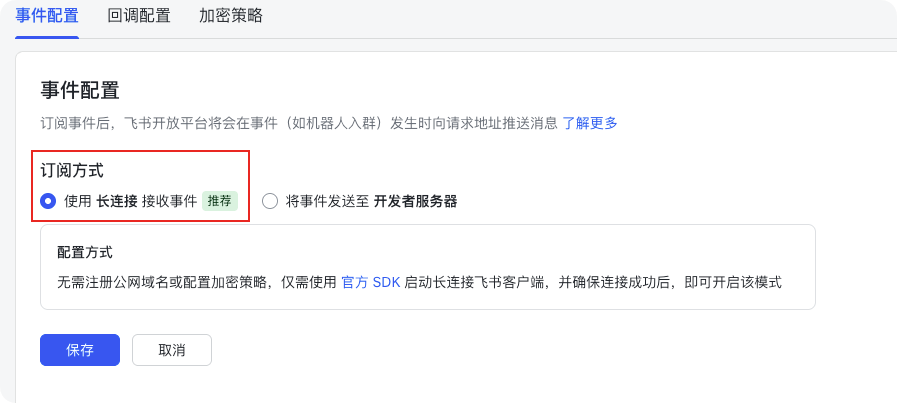
- 使用默认的 长链接方式
- 点击“保存”,没有提示连接失败,则表示配置成功
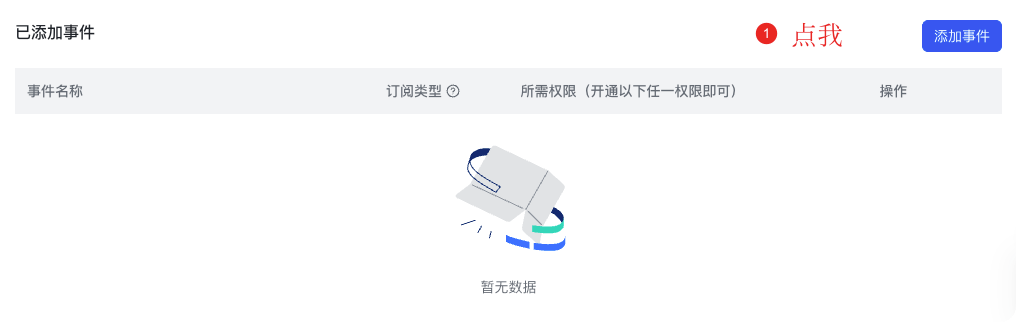
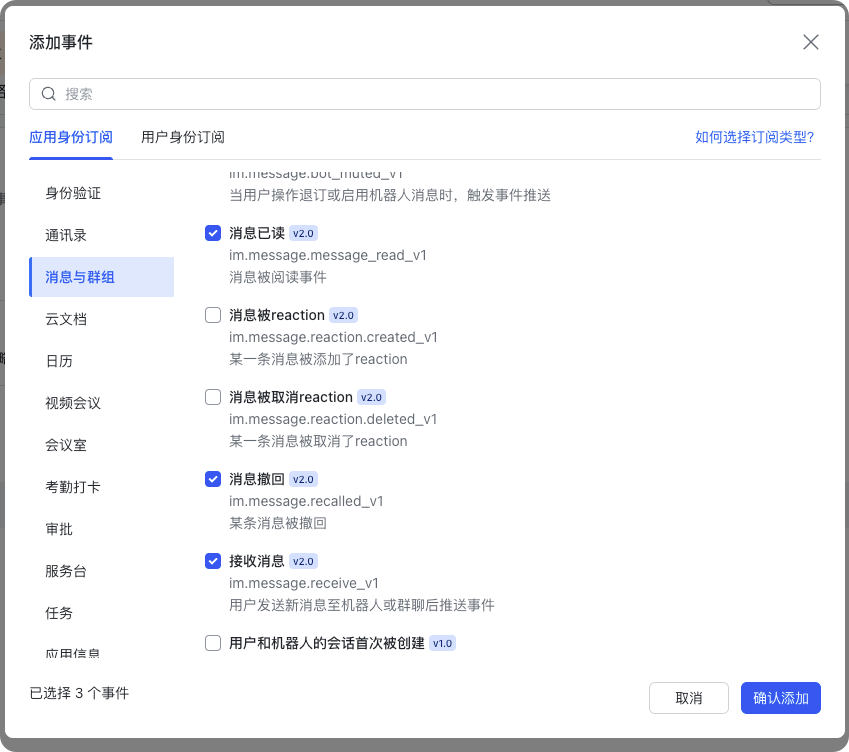
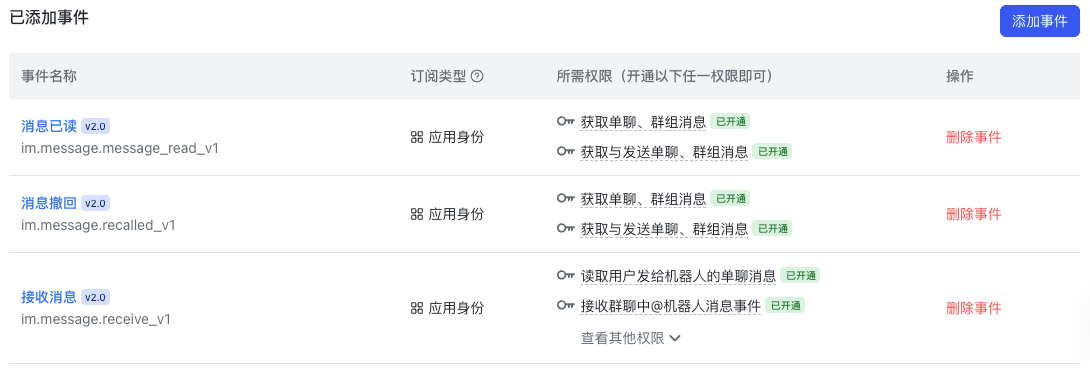
- 继续点击“添加事件”,这步很关键,决定是否能收到消息
- 选择“消息与群组”,我这里选择了 3 个事件,你可以根据自己情况选择,不建议太多
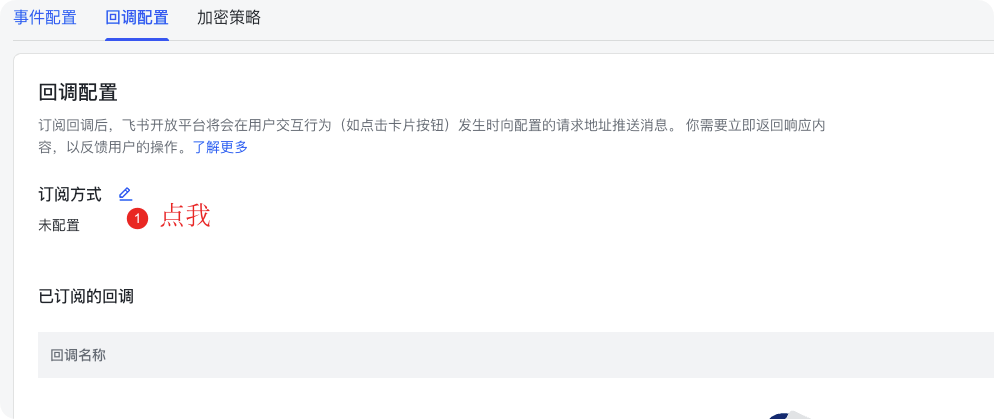
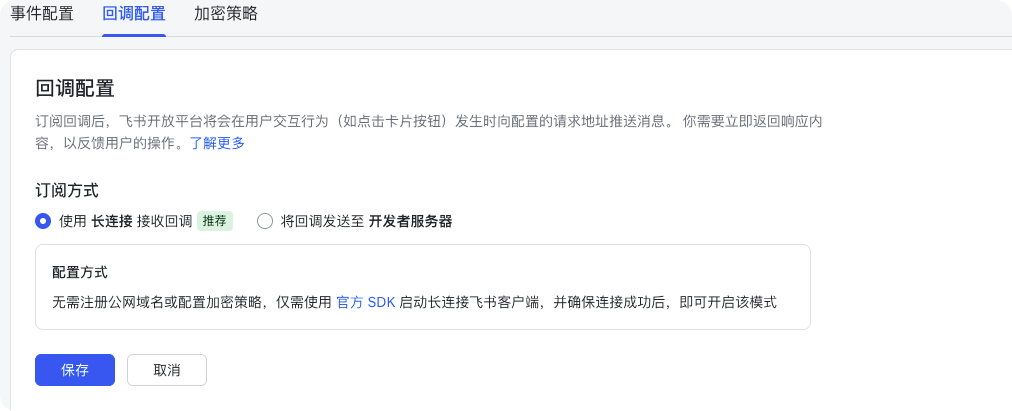
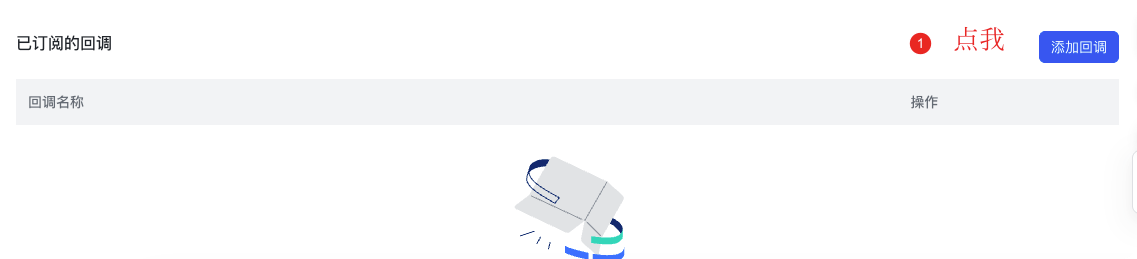
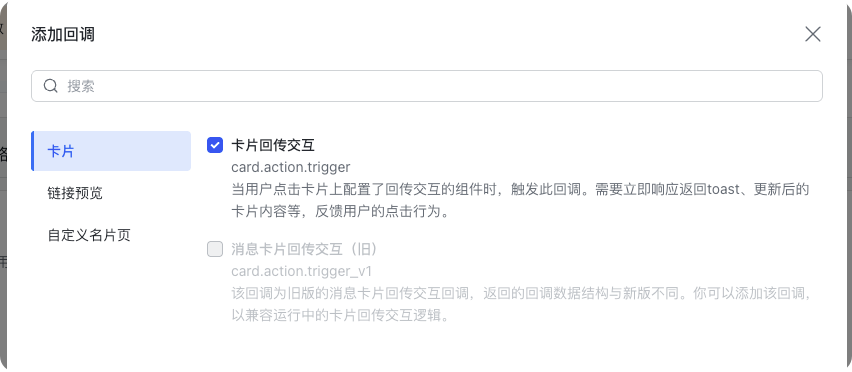
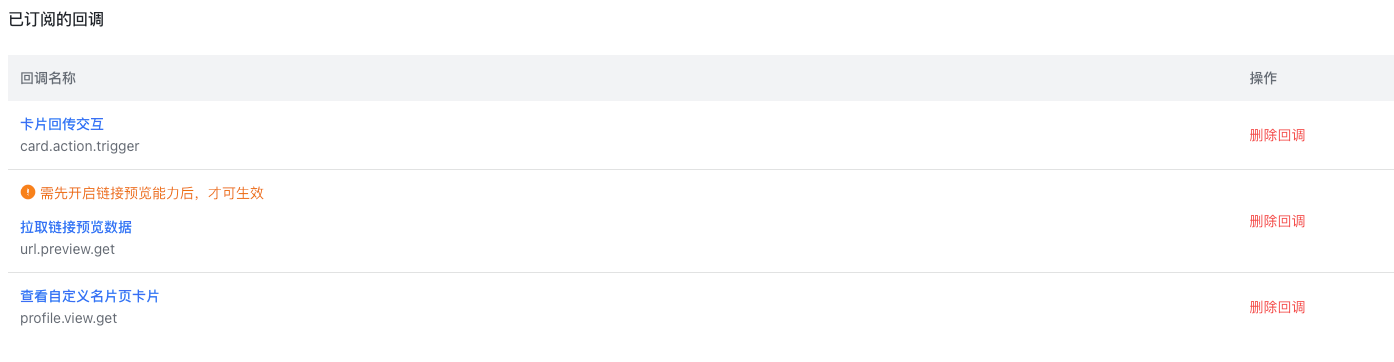
点击“事件与回调”,进行回调配置【非必需】
注意:这步不是必须的。订阅回调后,飞书开放平台将会在用户交互行为(如点击卡片按钮)发生时向配置的请求地址推送消息。 你需要立即返回响应内容,以反馈用户的操作。
- 点击“订阅方式”
- 使用默认的 长链接方式
- 点击“添加回调”
- 这里就几个回调,都选上吧
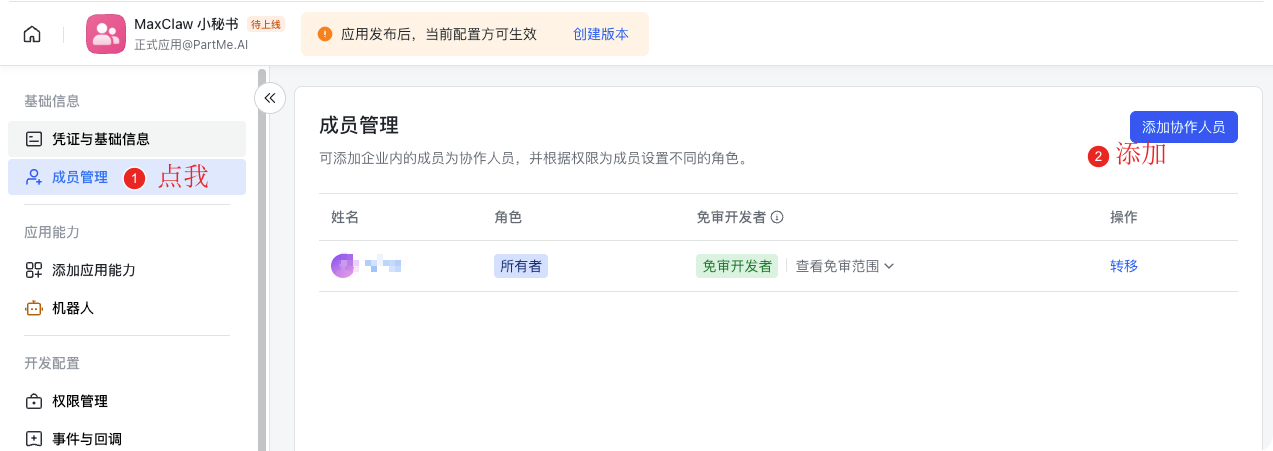
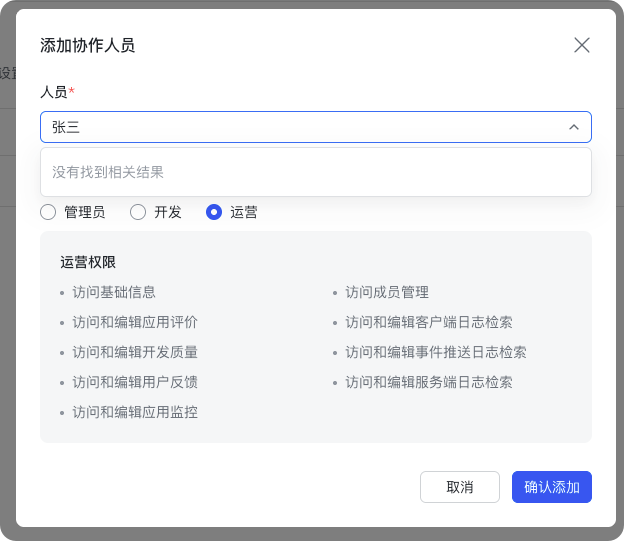
点击“成员管理”,进行协助人员配置,让你的组织中更多人看到这个应用【非必需,默认创建者可见】
如果你希望组织下更多人看到这个应用,需要进行这个配置
- 进入成员管理界面
- 根据你的实际情况添加对应的人员
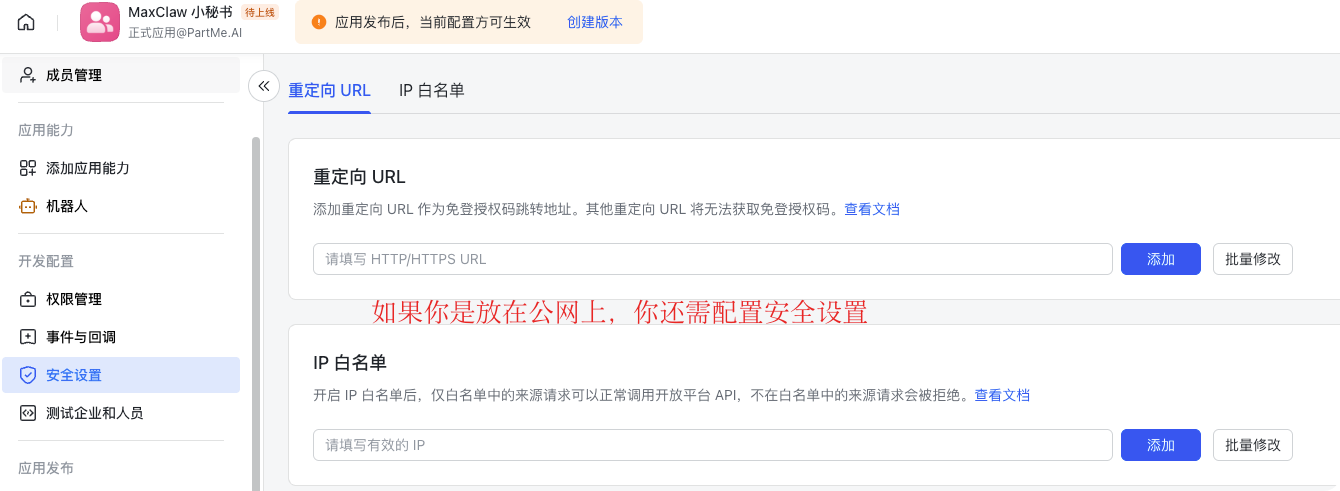
如果你的飞书应用服务(即你的OpenClaw 是在公网上,视情况配置安全设置)【非必需】
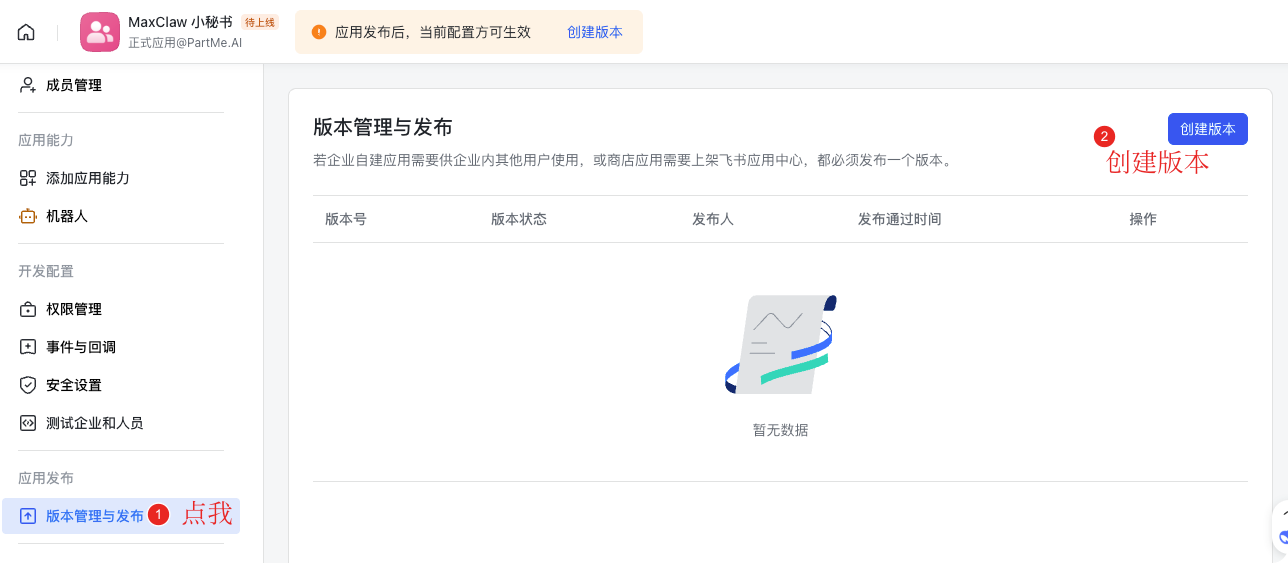
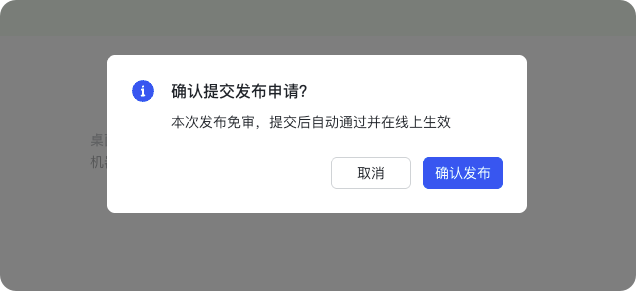
最重要的一步,创建版本,发布【必须】
距离成功,只差一步之遥!!!
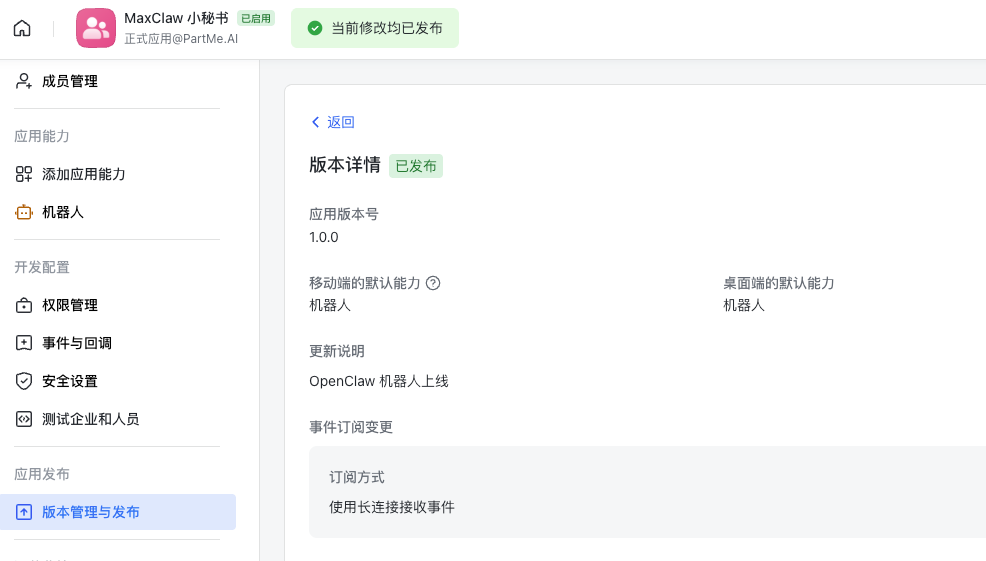
- 点击“版本管理与发布”,进入版本管理界面,创建版本
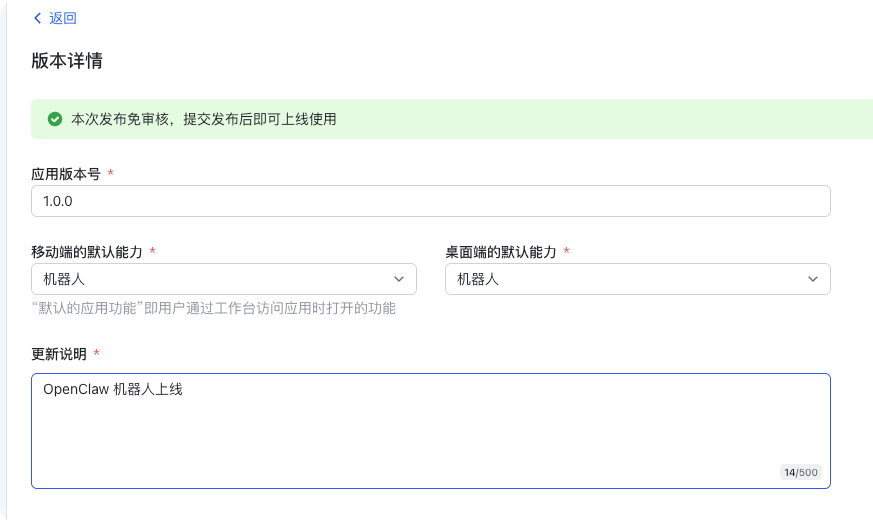
- 填写
应用版本号、更新说明,点击“保存”按钮- 点击“发布版本”,发布版本
- 发布成功!
通过飞书与你的 OpenClaw 对话
经过前面一些了的配置,现在我们可以通过飞书与我们的 OpenClaw 对话了
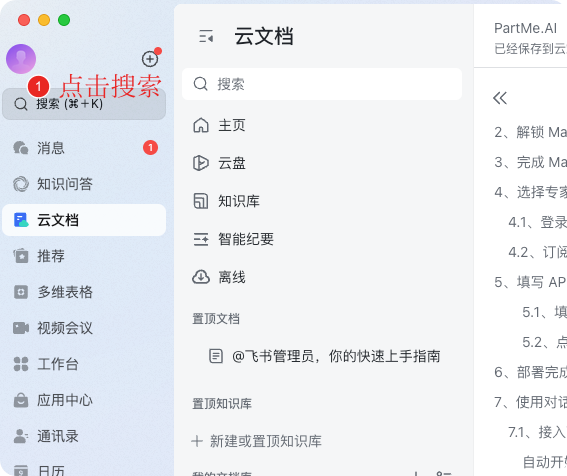
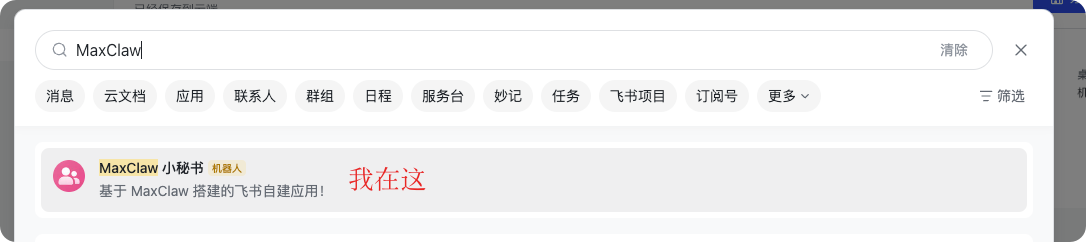
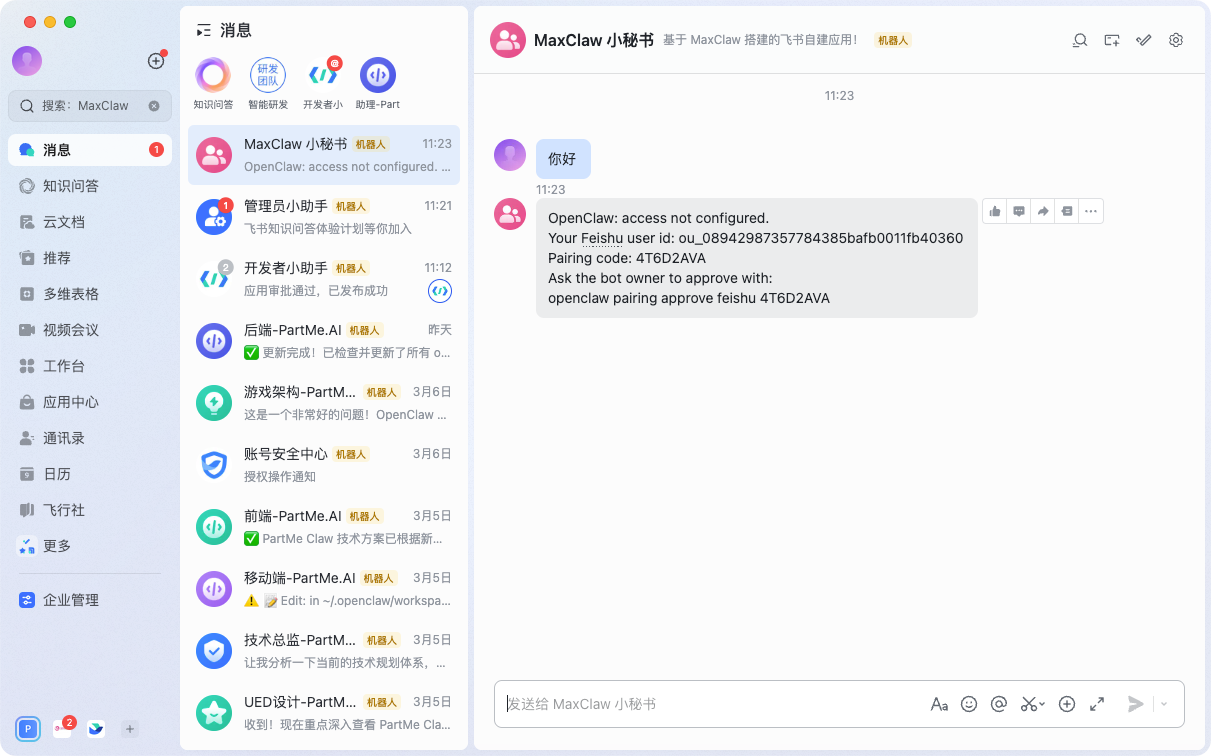
- 在飞书桌面端搜索 “MaxClaw”【必须是应用名称包含的文字】
- 可以看到我们的机器人
- 点击机器人,与你的机器人进行第一次对话
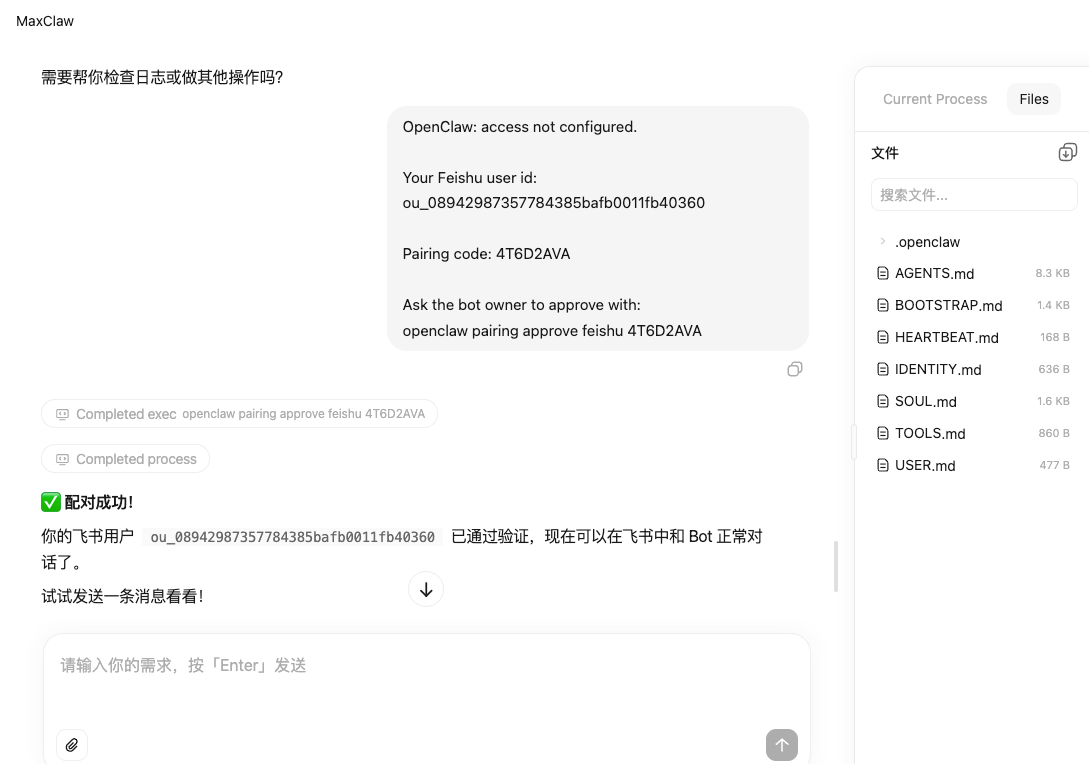
- 机器人会符合类似下面的这段内容,将此内容,丢给 MaxClaw 的对话界面
OpenClaw: access not configured.
Your Feishu user id: ou_abeceb67dadf982f0424c20cce9253a3
Pairing code: 8N3LNK6X
Ask the bot owner to approve with:
openclaw pairing approve feishu 8N3LNK6X- 等待 MaxClaw 帮我们完成配置,当提示配置成功,则说明已经完成配对
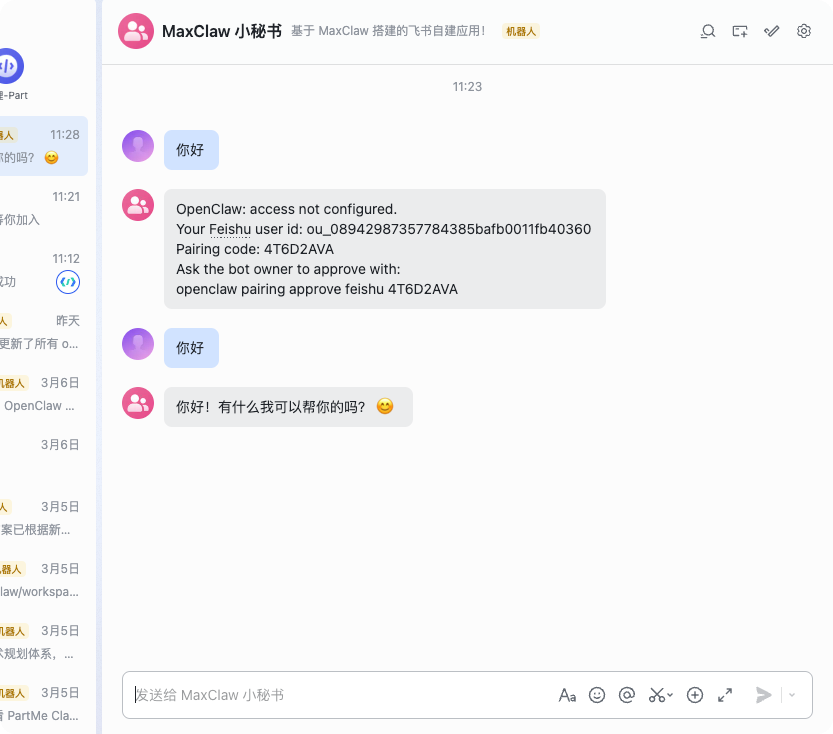
- 再次对话,成功的响应,我们的MaxClaw 小秘书配置成功了!!!
- 在飞书手机端搜索 “MaxClaw”【必须是应用名称包含的文字】
- 完成了对话配置后,通过飞书与你的机器人进行第一次对话
cli_a9249756803b1cb1 gWUFpzulPdWnAenG2Z1TKfUAR20qegn7
7.2、接入钉钉
对话输入:我想连接钉钉,自动开始进行钉钉插件的安装
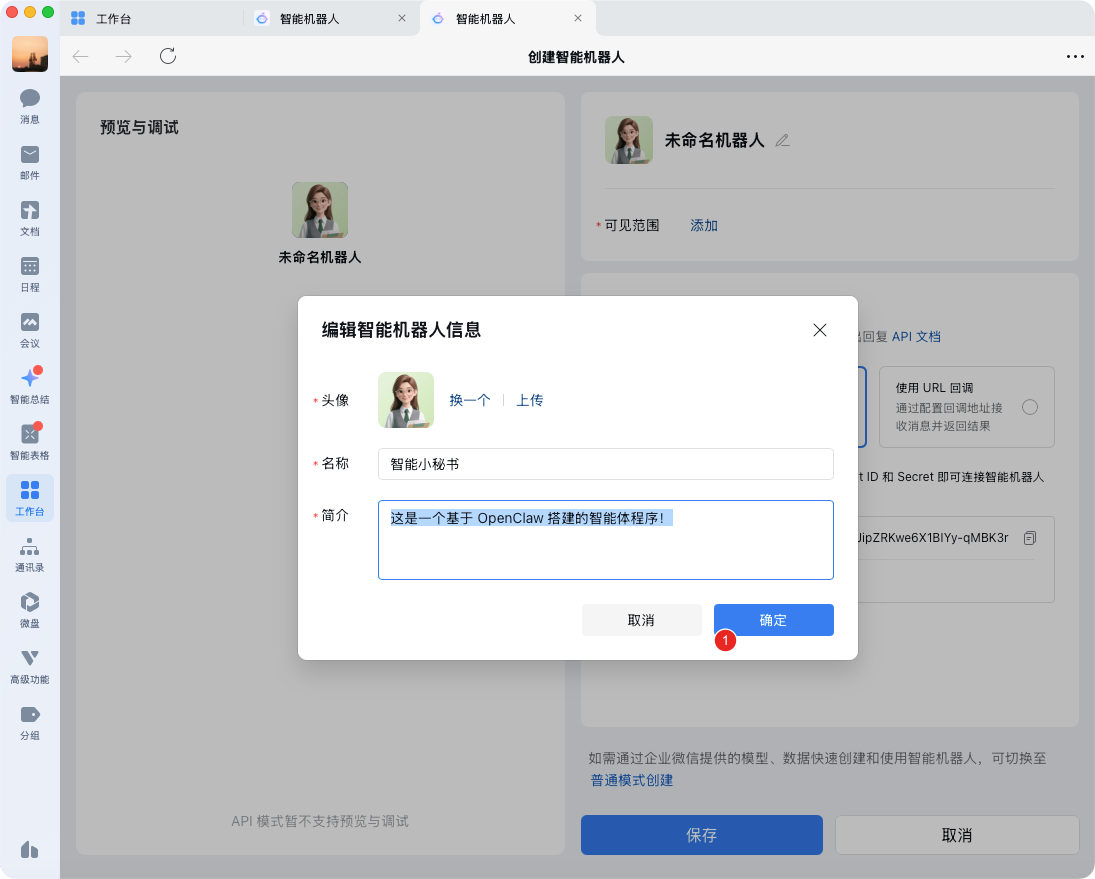
7.3、接入 企业微信
对话输入:我想连接企业微信,自动开始进行企业微信插件的安装
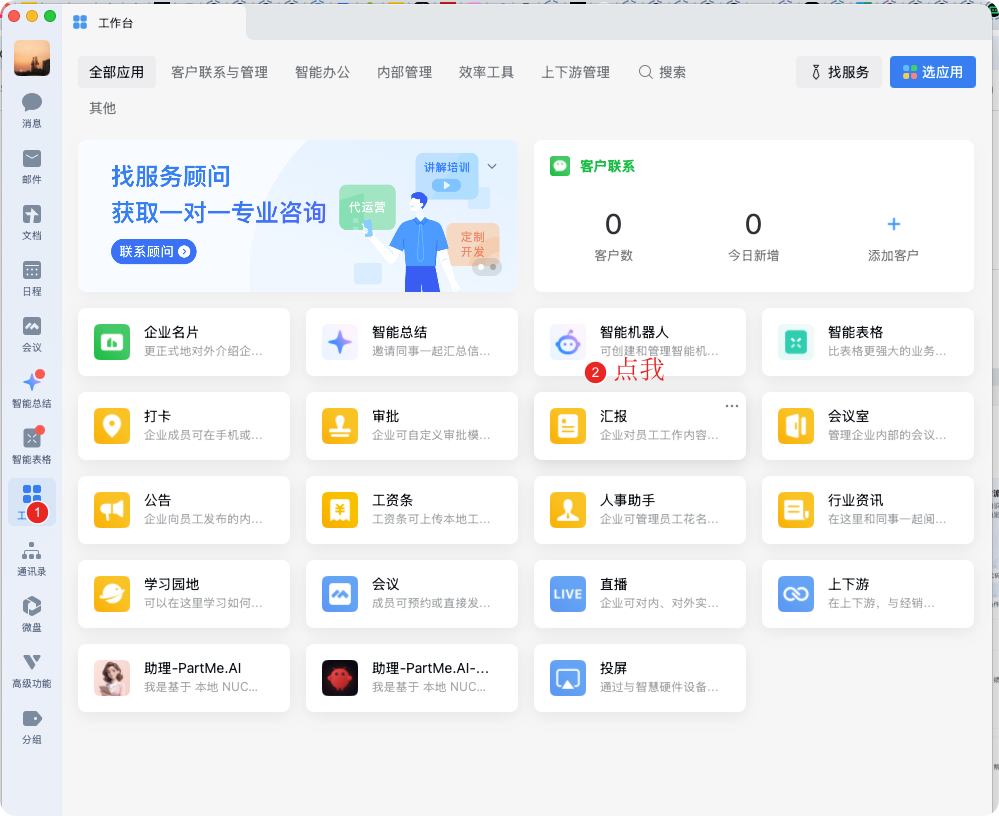
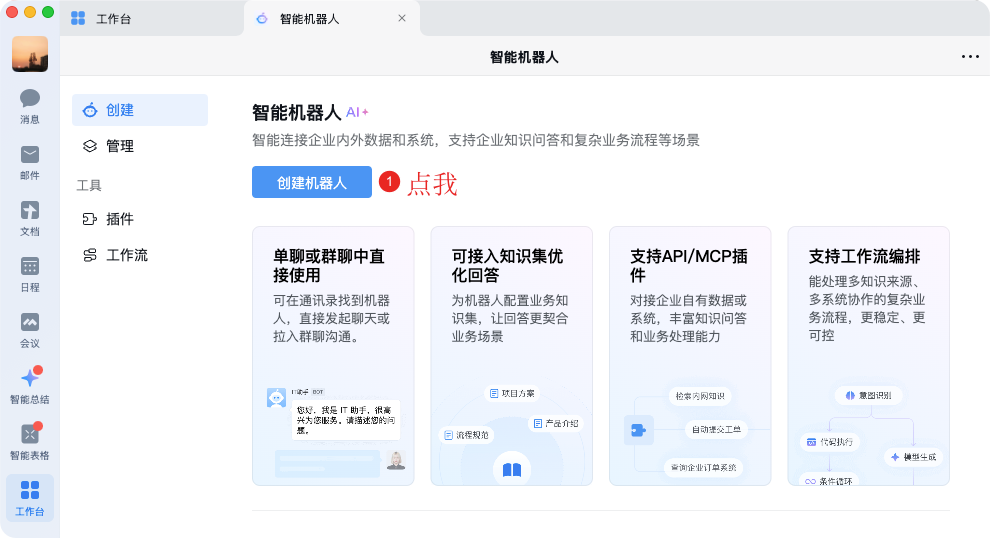
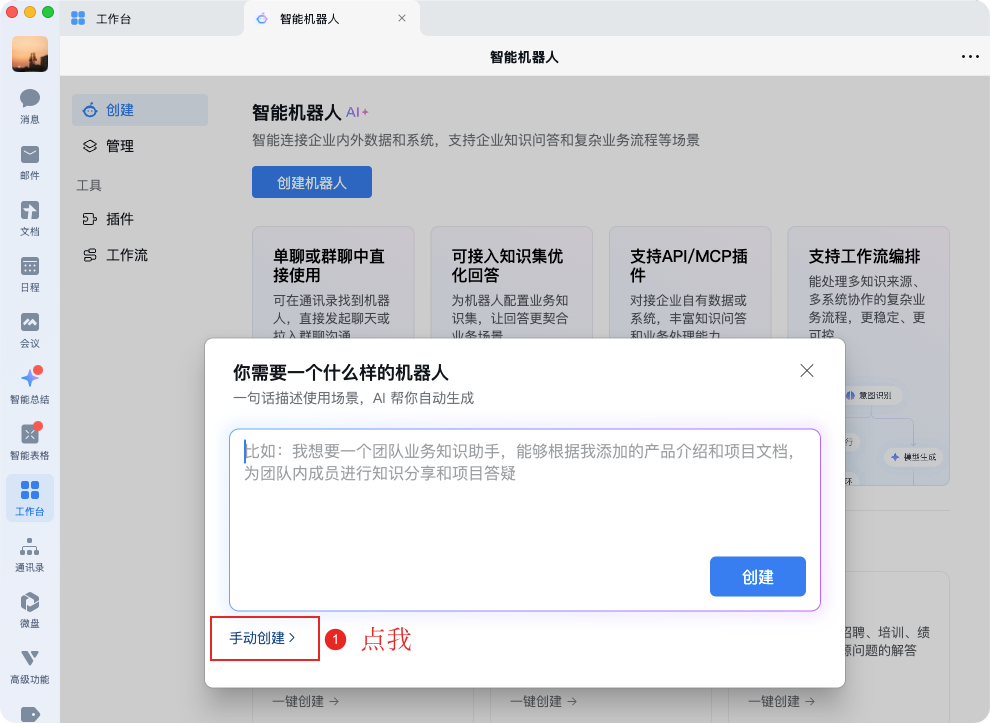
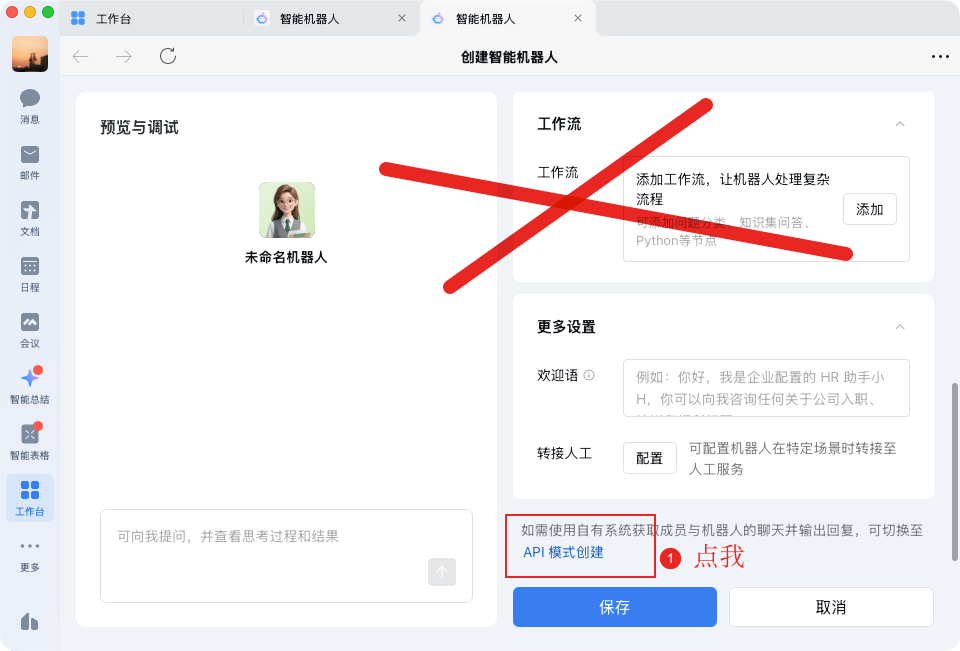
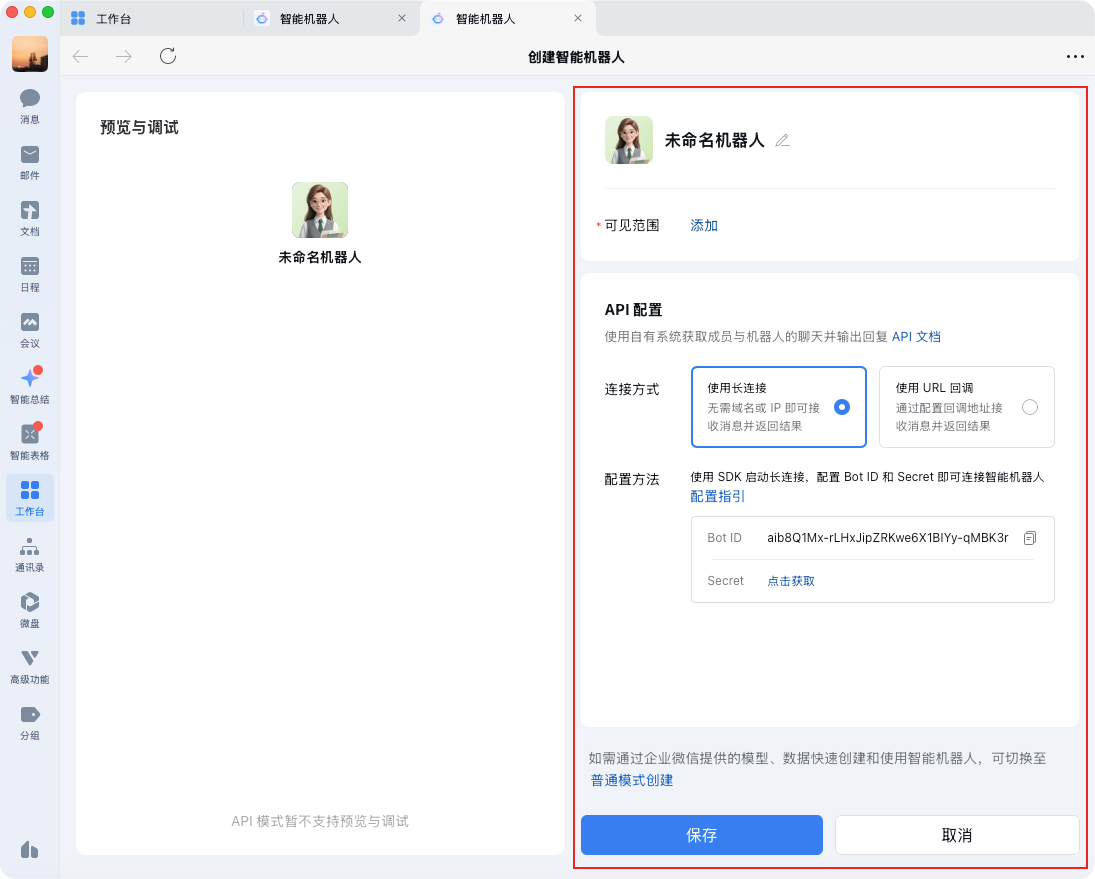
- 设置机器人头像、名称、简介
头像:自选
名称:智能小秘书
简介:这是一个基于 OpenClaw 搭建的智能体程序!
8、对话式创建智能体、安装技能
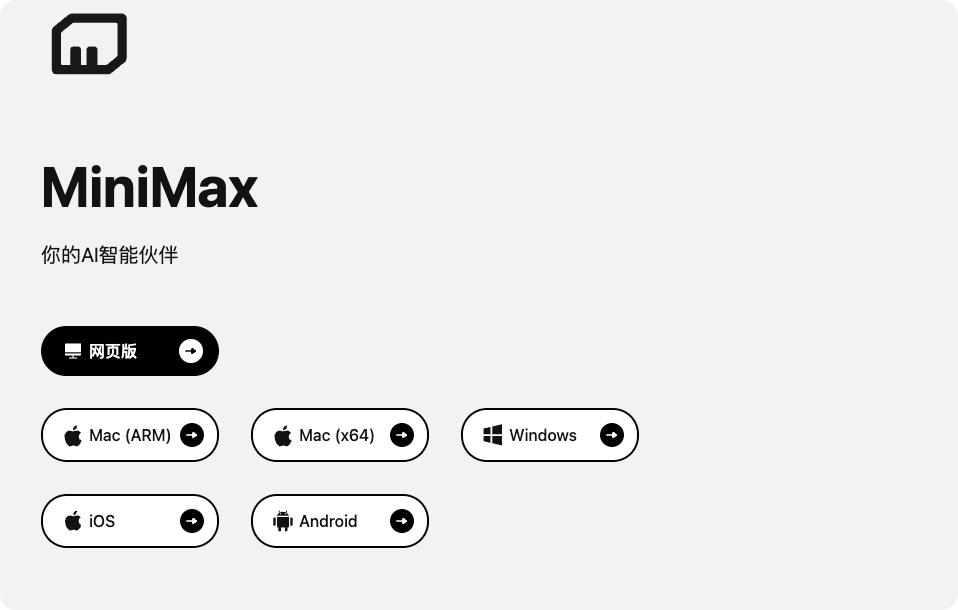
6.3、在 MiniMax App 中体验
下载地址:https://agent.minimaxi.com/download
7、现在你的 MaxClaw 可以使用了
https://vrfi1sk8a0.feishu.cn/wiki/LIwrwZp2aipuwgkEzLycsQF5nEc
最后编辑:Ddd4j 更新时间:2026-05-31 22:41